چگونه هارد لپتاپ را ارتقا دهیم؟ (راهنمای جامع و گامبهگام برای بهینهسازی سرعت و فضای ذخیرهسازی)
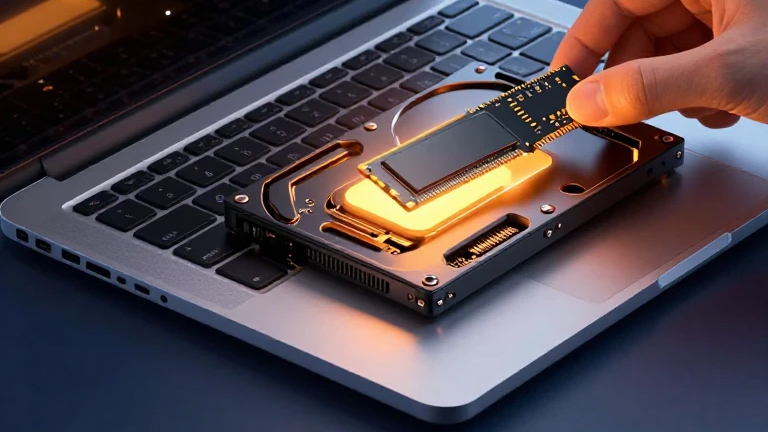
در دنیای دیجیتال امروز، لپتاپها تنها وسیله لوکس محسوب نمیشوند، بلکه به ابزار مهم در زندگی روزمره، کسبوکارها و تحصیل ما تبدیل شدهاند. تمام اسناد مهم، خاطرات، پروژههای کاری و حتی وسیلههای سرگرمیهای روی این دستگاههای کوچک ذخیره میشوند. با گذشت زمان و نصب نرمافزارهای مختلف، ذخیره فایلهای حجیم و بهروزرسانیهای مداوم سیستمعامل، ممکن است سرعت دستگاه کاهش یابد. در این شرایط شاید به فکر خرید لپتاپ جدید باشید، درحالیکه میتوانید با ارتقای هارد دیسک این مشکل را با اقتصادیترین حالت ممکن حل کنید. برای اینکه بدانید که چگونه هارد لپتاپ را ارتقا دهیم، در ادامه همراه ما باشید تا بدون نیاز به تخصص فنی بالا، سرعت لپتاپ را افزایش دهید.
چرا باید هارد لپتاپ را ارتقا دهیم؟
ارتقا هارد اهمیت بسیار زیادی دارد؛ چراکه اکثر لپتاپهای قدیمی یا مدلهای اقتصادی دارای هارد(HDD) هستند و این هاردها شامل قطعات متحرک بوده و سرعت خواندن و نوشتن اطلاعاتشان بسیار محدود است. با پر شدن حافظه، سرعت این دیسکها به شدت کاهش یافته و منجربه کندی اجرای برنامهها و هنگ کردن سیستم میشود.
ارتقا به یک درایو حالت جامد (SSD) عملکرد سیستم را بهبود میبخشد و سرعت انتقال دادهها تا دهها برابر بیشتر خواهد شد. علاوه بر سرعت، فضای ذخیرهسازی نیز افزایش مییابد و فایلهای ویدیویی، عکسها، بازیها و نرمافزارهای بیشتری را میتوانید ذخیره کنید.
چه نشانههایی نشاندهنده زمان ارتقا هارد هستند؟
در برخی مواقع با وجود کند شدن لپتاپ، شاید مطمئن نباشید که زمان ارتقا هارد فرا رسیده است، برای اینکه هزینه و زمان خود را هدر ندهید، بایستی در صورت مشاهده علائم زیر اقدام به ارتقا هارد خود کنید.
- کندی شدید در بوت شدن: درصورتیکه لپتاپ شما بیش از یک یا دو دقیقه طول میکشد تا صفحه ویندوز را نشان دهد، هارد در حال تلاش بسیار زیادی است و نیاز به ارتقا دارد.
- لاگهای ویندوز (Event Viewer): اگر در بخش مدیریت ویندوز، خطاهایی با شناسه Disk یا Bad Block را مشاهده کنید، هارد شما در حال خراب شدن فیزیکی است.
- صداهای غیرعادی: شنیدن صداهای “تیک تیک” یا “خرخر” از هارد، نشاندهنده مشکل و خرابی هارد است.
- پر شدن فضا: در مواقعیکه با پیام “Disk Full” مواجه میشوید، راهحل شما ارتقا به یک هارد با ظرفیت بالاتر است.
- هنگ کردن هنگام کپی: اگر هنگام انتقال فایلها، پنجره”Not Responding” دیده شود یا سرعت انتقال نوسان یابد، هارد فرسوده شده است.
معرفی انواع هارد
برای پاسخ به سوال چگونه هارد لپتاپ را ارتقا دهیم و انتخاب هارد مناسب، لازم است انواع هاردها را بشناسید. سه نوع اصلی هارد وجود دارد که بایستی با توجه به نیاز و اسلاتهای موجود در لپتاپ خود بهترین را انتخاب کنید. در زیر سه نوع اصلی را معرفی کردهایم.
هارد دیسک مکانیکی (HDD)
قدیمیترین نوع هارد و ارزانترین آن HDD است. درصورتیکه هدف اصلی شما تنها افزایش ذخیره بوده و سرعت در اولویتتان نیست، میتوانید از یکHDD با ظرفیت بالا استفاده کنید. قابل توجه است که این نوع هارد هیچ تأثیری در افزایش سرعت ندارد.
درایو حالت جامد SATA (SATA SSD)
رایجترین گزینه برای ارتقا لپتاپهای قدیمی بوده که شکل و ظاهر آن مشابه هاردهای مکانیکی است و از همان کابل و پورت استفاده میکند. نصب این نوع هارد بسیار آسان بوده و سرعتی بین ۳ تا ۵ برابر بیشتر از هارد معمولی را ارائه میدهد. درصورتیکه لپتاپ شما تنها دارای یک اسلات ۲.۵ اینچی است، بایستی این نوع هارد را انتخاب کنید.
درایو حالت جامد M.2 (NVMe یاSATA )
لپتاپهای جدیدتر دارای اسلاتهای M.2 هستند و این درایوها شبیه به یک چیپ حافظه رم عمل میکنند و مستقیماً روی مادربرد نصب میشوند. قابل ذکر است که درایوهایM.2 دارای دو نوع هستند که نوع SATA سرعتی مشابه به SSDهای ۲.۵ اینچی دارد، درحالیکه نوع NVMe دارای سرعتی بسیار بالاتر بوده و حدود ۱۰ برابر سریعتر از سایر SSDها هستند.
لازم است قبل از اینکه بدانیم که چگونه هارد لپتاپ را ارتقا دهیم، بررسی کنیم که لپتاپ ما کدام نوع را پشتیبانی مینماید. همچنین، برای انتخاب ظرفیت قانون کلی به این صورت است که همیشه دو برابر نیاز فعلی خود، گزینهای مناسب را انتخاب کنید. ۲۵۶ گیگابایت برای کارهای اداری سبک، نصب ویندوز و چند نرمافزار انتخاب مناسبی است، ظرفیت ۵۱۲ گیگابایت برای اکثر کاربران عادی گزینه استانداردی بوده و برای گیمرها و کسانیکه فایلهای حجیم ۱ ترابایت انتخابی ایدهآل است.
آیا لپتاپ شما از ارتقا پشتیبانی میکند؟
اولین قدم برای اینکه بدانیم که چگونه هارد لپتاپ را ارتقا دهیم، بررسی مدل لپتاپ است؛ چراکه تمام لپتاپها اجازه دسترسی به هارد را نمیدهند.
- لپتاپهای قدیمی و برخی مدلهای اداری: معمولاً دارای اسلات ۲.۵ اینچی SATA هستند. شما میتوانید هم HDD و هم SSD SATA را در آنها نصب کنید.
- لپتاپهای نازک و مدرن :(Ultrabooks) اغلب فاقد اسلات ۲.۵ اینچی بوده و تنها از اسلات M.2 پشتیبانی میکنند.
- لپتاپهای گیمینگ و حرفهای جدید: این نوع لپتاپ ممکن است دارای هر دو اسلات باشند (یک SSD NVMe برای ویندوز و یک HDD ۲.۵ اینچی برای ذخیره داده)
برای اطمینان، نام دقیق لپتاپ خود را در گوگل جستجو کنید و عبارت “Specifications” یا “Hardware Maintenance Manual” را اضافه کنید. در این راهنما، نوع هارد پیشنهادی و محل دقیق آن به صورت کامل نمایش داده میشود.
ابزارهای مورد نیاز برای ارتقا هارد
برای انجام این کار نیاز به ابزارهای پیچیدهای ندارید، در ادامه برخی از مهمترین موارد را معرفی کردهایم:
- پیچگوشتی مناسب
- پارچه میکروفایبر یا دستمال بدون پرز (برای تمیز کردن)
- درایو اکسترنال یا هارد اکسترنال برای پشتیبانگیری
- کابل تبدیل USB به SATA برای انتقال دادهها
چگونه هارد لپتاپ را ارتقا دهیم؟
برای ارتقا هارد لپتاپ لازم است مراحل زیر را به ترتیب دنبال کنید:
گام اول؛ پشتیبانگیری از اطلاعات
قبل از اینکه پیچ دستگاه را باز کنید، بایستی از تمام اطلاعات مهم خود نسخه پشتیبان تهیه نمایید. در اکثر موارد در زمان ارتقای هارد تمام اطلاعات روی درایو قدیمی پاک میشود. برای جلوگیری ازین موارد میتوانید از نرمافزارهای پشتیبانگیری ویندوز استفاده کرده و یا فایلهای مهم را به صورت دستی روی یک هارد اکسترنال کپی کنید.
درصورتیکه قصد دارید ویندوز جدید نصب کنید، لازم است فایلهای شخصی، عکسها و فایلهای کاری خود را ذخیره نمایید. همچنین، اگر لایسنس نرمافزارهای خاصی دارید، سریالهای آنها را نیز یادداشت کنید.
گام دوم؛ باز کردن قاب لپتاپ و دسترسی به هارد
در ابتدا و پاسخ به سوال چگونه هارد لپتاپ را ارتقا دهیم لازم است، لپتاپ را خاموش کرده و آداپتور برق را جدا کنید. برای اطمینان، دکمه پاور را چند ثانیه نگه دارید تا شارژ باقیمانده نیز تخلیه شود. لپتاپ را بهصورت برعکس روی یک سطح نرم و صاف (مثل دستمال) قرار دهید. اگر لپتاپ شما درب جداگانهای برای دسترسی به هارد دارد، بایستی پیچهای آن را باز کنید. درصورتیکه لپتاپ یکپارچه است، باید تمام پیچهای قاب پایینی را باز نمایید.
نکته قابل توجه در این مرحله دقت در محل پیچها است. برخی پیچها ممکن است طول متفاوتی داشته باشند، بنابراین سعی کنید آنها را در کنار هم یا به ترتیب باز کردن بچینید. درصورت باز نشدن قاب، بررسی کنید که آیا پیچی جا مانده یا قاب با گیرههای پلاستیکی بسته شده است. در این شرایط از ابزار پلاستیکی برای باز کردن گیرهها استفاده کنید و بههیچعنوان چاقو یا ابزار فلزی که ممکن است به دستگاه آسیب بزنید، را بهکار نبرید.
گام سوم؛ جدا کردن هارد قدیمی
پس از باز کردن قاب، هارد دیسک را بیابید. هاردهای ۲.۵ اینچی معمولاً به شکل مستطیلی شکل و فلزی هستند. آنها با استفاده از یک پیچ کوچک یا یک نگهدارنده پلاستیکی در جای خود محکم شدهاند. حال مراحل زیر را انجام دهید:
- ابتدا کابلهای متصل به هارد را درصورت وجود با احتیاط جدا کنید.
- پیچ یا نگهدارنده را باز نمایید.
- هارد را به سمت بالا یا جهت فلش روی آن بلند کرده و از اسلات SATA خارج کنید.
- اگر هارد شما درون یک قاب یا براکت (Holder) قرار دارد، پیچهای نگهدارنده هارد را از آن قاب باز کرده و هارد را آزاد نمایید.
گام چهارم؛ آمادهسازی و نصب هارد جدید
در این مرحله لازم است سراغ هارد جدید (SSD) بروید، اگر هارد جدید ۲.۵ اینچی باشد، باید آن را داخل همان قاب یا براکت قدیمی قرار دهید و سپس پیچها را محکم کنید. درصورتیکه هارد شما از نوع M.2 است، باید آن را در اسلات مخصوص روی مادربرد قرار دهید. برای این کار پیچ نگهدارنده در انتهای اسلات را باز کرده، هارد را با زاویه ۴۵ درجه داخل اسلات کنید و سپس به آرامی پایین بیاورید تا همتراز شود و پیچ را ببندید.
برای نصب هارد ۲.۵ اینچی، هارد را در جای خود قرار داده و کابل SATA را به آن وصل کنید. در ادامه مطمئن شوید که کابل کاملاً در جای خود نشسته است، سپس پیچ یا نگهدارنده را ببندید تا هارد تکان نخورد.
گام پنجم؛ بستن لپتاپ
در ادامه بررسی سوال چگونه هارد لپتاپ را ارتقا دهیم و پس از نصب فیزیکی هارد، بایستی قاب پایینی لپتاپ را جای خود قرار دهید و سپس پیچها را ببندید. توجه کنید که پیچها بیش از حد سفت نشوند. حال لپتاپ را به برق متصل کرده و دکمه پاور را بزنید. درصورتیکه هارد جدید شما خالی باشد، پیامی با عنوان “No boot device” یا عدم وجود سیستمعامل مواجه میشوید. این موضوع نشان میدهد که سختافزار به درستی شناسایی شده است. وارد تنظیمات بایوس (BIOS) شوید (برای این کار باید دکمه F2 یا Delete را در هنگام روشن شدن بزنید) و مطمئن شوید که هارد جدید در لیست درایوها وجود دارد.
گام ششم؛ نصب ویندوز و درایورها
در مرحله آخر باید سیستمعامل را نصب کنید. یک فلش مموری (Bootable) حاوی ویندوز تهیه کرده و فلش را به لپتاپ متصل کنید و سپس دکمه روشن لپتاپ را بزنید. کلید مربوط به منوی بوت (Boot Menu) را بزنید (F12 یا F10) و فلش مموری را انتخاب کنید.
با دنبال کردن مراحل نصب ویندوز، در صفحه انتخاب درایو، درایو جدید SSD را انتخاب کرده و ویندوز را روی آن نصب کنید. پس از اتمام نصب، لپتاپ شما با سرعت بسیار بالایی بالا میآید. پس از نصب ویندوز، حتماً باید درایورهای سختافزاری را نصب نمایید. ویندوز بسیاری از آنها را به صورت خودکار نصب میکند، اما برای کارایی بهتر، میتوانید درایورهای کارت گرافیک، صدا، وایفای و چیپست را از سایت معتبر دانلود و نصب کنید.
اقدامات مهم برای بهینهسازی پس از ارتقای هارد
پس از اینکه متوجه شدید که چگونه هارد لپتاپ را ارتقا دهیم و بعد از بالا آمدن ویندوز، برای به دست آوردن بهترین عملکرد از هارد SSD جدید باید تنظیمات زیر را انجام دهید:
- فعال کردن TRIM: با فعال کردن این قابلیت، SSD با گذشت زمان کند نمیشود. این گزینه در ویندوز ۱۰ و ۱۱ به صورت خودکار فعال است، اما برای اطمینان میتوانید CMD را باز کرده و دستور
fsutil behavior set disabledeletenotify 0را وارد کنید. - غیرفعال کردن Defrag: هاردهای SSD به Defragmentation نیاز ندارند و ممکن است عمرشان را کاهش دهد.
- حالت AHCI: در تنظیمات BIOS، حالت SATA را روی AHCI تنظیم کنید تا سرعت SSD به درستی استفاده شود.
نکات ایمنی برای ارتقای هارد
برای اینکه پس از ارتقای هارد دچار مشکل نشوید لازم است نکاتی را مورد توجه قرار دهید که در زیر به برخی از آنها اشاره کردهایم:
- اگر لپتاپ شما هنوز گارانتی دارد، باز کردن قاب ممکن است گارانتی آن را باطل کند. در برخی از مدلهای لنوو یا دل اجازه ارتقا وجود دارد، اما حتماً شرایط گارانتی را چک کنید.
- با اینکه هاردهای SSD نسبت به ضربه بسیار مقاومتر از HDD هستند، ولی از ضربه زدن شدید به لپتاپ در حال کار خودداری کنید.
- ازآنجاییکه گرم شدن بیش از حد دشمن حافظه است، بایستی درصورت داغ شدن لپتاپ فنها را همزمان با تعویض هارد تمیز کنید.
- توجه داشته باشید که اگر هارد خود را دور میاندازید اطلاعات شخصی خود را با Secure Erase حذف کنید؛ چراکه فایلهای حذف شده قابل بازیابی هستند.
جمعبندی
یکی از مقرون بهصرفهترین روشهای افزایش طول عمر و کارایی لپتاپ ارتقای هارد بهویژه جایگزینی HDD با SSDاست. برای اینکه بدایند چگونه هارد لپتاپ را ارتقا دهیم لازم است مراحل نصب را به ترتیب دنبال کنید، با این کار علاوهبر افزایش ظرفیت سرعت اجرای برنامهها و بوت شدن ویندوز به شدت بیشتر شده و لپتاپ شما برای چند سال دیگر نیز قابل استفاده خواهد شد.