چرا هارد SSD من کند شده است؟ (بررسی مفهوم TRIM و پر شدن ظرفیت)
در دنیای فناوری اطلاعات، جایگزینی هارددیسکهای سنتی (HDD) با حافظههای حالت جامد (SSD) یکی از بزرگترین و تاثیرگذارترین تحولات محسوب میشود. کاربران پس از نصب SSD پر سرعت ، تغییر بسیار زیادی در سرعت بوت شدن ویندوز، لود شدن نرمافزارها و کپی کردن فایلها تجربه میکنند. اما گاهی اوقات، پس از گذشت مدتی کاربران با کاهش سرعت درایو مواجه میشوند و برایشان سوال پیش میآید که چرا هارد SSD من کند شده است ، در این شرایط عوامل نرمافزاری و فیزیکی متعددی وجود دارند که میتوانند عملکرد آنها را تحت تاثیر قرار دهند. در این مقاله به بررسی دقیق دلایل فنی افت سرعت و راهکارهای عملی برای بازگرداندن بازدهی مدنظر پرداختهایم.
تفاوت ماهیت کندی در SSD و HDD
برای فهمیدن دلیل کندی SSD، باید تفاوت آن با هارددیسکهای قدیم HDD را بدانید.
اگر از هارددیسکهای مکانیکی استفاده میکنید، روشهای افزایش سرعت آنها متفاوت است که در مقاله برای افزایش سرعت هارد دیسک چه کارهایی انجام دهیم؟ به طور کامل توضیح دادهایم.
در هارددیسکها، کندی معمولاً به خاطر مشکلات مکانیکی مثل ساییدگی قطعات یا پراکندگی فایلها است؛ چراکه یک بازوی مکانیکی باید روی دیسک حرکت کرده و اطلاعات را پیدا کند، اما در SSDها اطلاعات به صورت الکترونیکی خوانده میشوند و تکهتکه شدن فایلها تاثیر زیادی ندارد. کندی در SSD به دلیل مدیریت داخلی دادهها و نحوه ارتباط با سیستمعامل است.
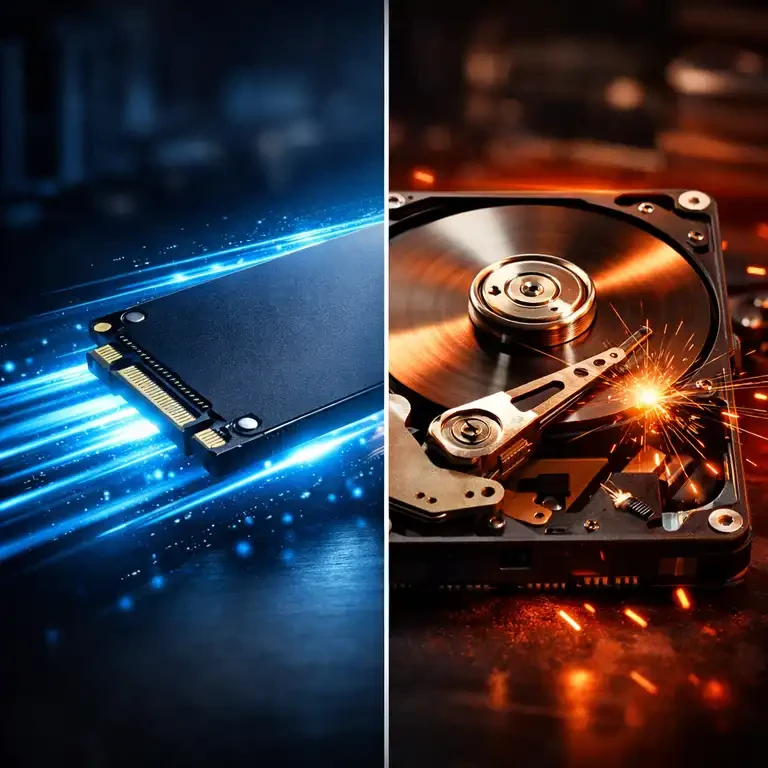
- چرا SSDها با گذشت زمان و پر شدن، کند میشوند؟
برای نوشتن اطلاعات روی حافظههای فلش ابتدا باید سلول پاک شده و سپس داده جدید نوشته شود. وقتی درایو جدید و خالی است، کنترلر به راحتی اطلاعات را در سلولهای خالی ذخیره میکند، اما درمواقعیکه درایو پر میشود، سلولهای خالی کم شده و کنترلر برای نوشتن داده جدید، مجبور به جابهجایی و پاک کردن دادههای قدیمی میشود که این کار اضافه سرعت را بهشدت کاهش میدهد.
- مفهوم چرخه نوشتن و پاک کردن (P/E Cycle)
بر اساس مفهوم (P/E Cycle) هر سلول حافظه عمر محدودی دارد و تعداد دفعات مشخصی میتواند روی آن اطلاعات نوشته و پاک شود. هرچه حافظه تراکم بیشتری داشته باشد، این تعداد کمتر خواهد شد. وقتی سلولها فرسوده میشوند، کنترلر برای جلوگیری از خطا باید کارهای سختتری انجام دهد که این موضوع باعث افت سرعت خواهد شد. بنابراین، کهنگی فیزیکی سلولها یکی از دلایل اصلی کندی در درایوهای قدیمی است.
۱. تاثیر پر شدن ظرفیت بر سرعت (قانون ۸۰ درصد)
یکی دیگر از دلایل اصلی کند شدن SSD، پر شدن بیش از حد فضای ذخیرهسازی آن است. کنترلر SSD برای عملکرد صحیح، به فضای کاری مناسب نیاز دارد. این فضای اضافی که کاربر آن را نمیبیند، به کنترلر اجازه میدهد تا فایلهای قدیمی را مدیریت کرده و عملیات پاکسازی را انجام دهد. وقتی درایو کاملاً پر میشود، کنترلر برای ذخیره هر فایل جدید، مجبور است در ابتدا فایلهای قبلی را جابهجا و پاک کند. این کار باعث میشود سرعت نوشتن از چند صد مگابایت بر ثانیه به چند ده مگابایت کاهش یابد. بر اساس پدیده Write Amplification وقتی فضای خالی کم باشد، کنترلر برای نوشتن یک فایل کوچک، حجم زیادی از داده را جابهجا میکند.
این پدیده یکی از بزرگترین دشمنان سرعت در SSDهای پر است. در حالت عادی، اگر ۱ گیگابایت اطلاعات بنویسید، همان ۱ گیگابایت روی حافظه ذخیره میشود، اما وقتی فضای خالی کم است برای نوشتن همان ۱ گیگابایت جدید، کنترلر ممکن است مجبور شود ۱۰ گیگابایت داده را بخواند و دوباره بنویسد تا بتواند فضای مورد نیاز را تامین کند. یعنی نوشتن ۱ گیگابایت، در واقع ۱۰ گیگابایت کار روی حافظه ایجاد میکند و هم سرعت را به شدت کم کرده و هم عمر SSD را پایین میآورد.
بر اساس توصیه کارشناسان و تولیدکنندگان بزرگ حافظه، قانون طلایی ۸۰ درصد را همیشه رعایت کنید.یعنی اگر SSD شما ۱ ترابایت ظرفیت دارد، هرگز اجازه ندهید بیشتر از ۸۰۰ گیگابایت آن پر شود. نگه داشتن ۲۰ درصد فضای خالی، به کنترلر SSD اجازه میدهد تا الگوریتمهای مدیریت داخلی را با کارایی بالا اجرا کند و سرعت نوشتن و خواندن در بالاترین سطح خود باقی بماند.یکی از روشهای ساده برای جلوگیری از پر شدن SSD، انتقال فایلهای حجیم مانند فیلم، آرشیو و بکاپها به یک هارد اکسترنال است تا فضای خالی کافی برای عملکرد بهینه درایو باقی بماند.
۲. قابلیت TRIM چیست و چرا حیاتی است؟
اگر بخواهیم یک ویژگی نرمافزاری را نام ببریم که بیشترین تاثیر را بر طول عمر و سرعت SSD دارد، بدون شک آن ویژگی TRIM است. این دستور به SSD اعلام میکند که کدام دادهها دیگر استفاده ندارند تا آنها را پاک کند.
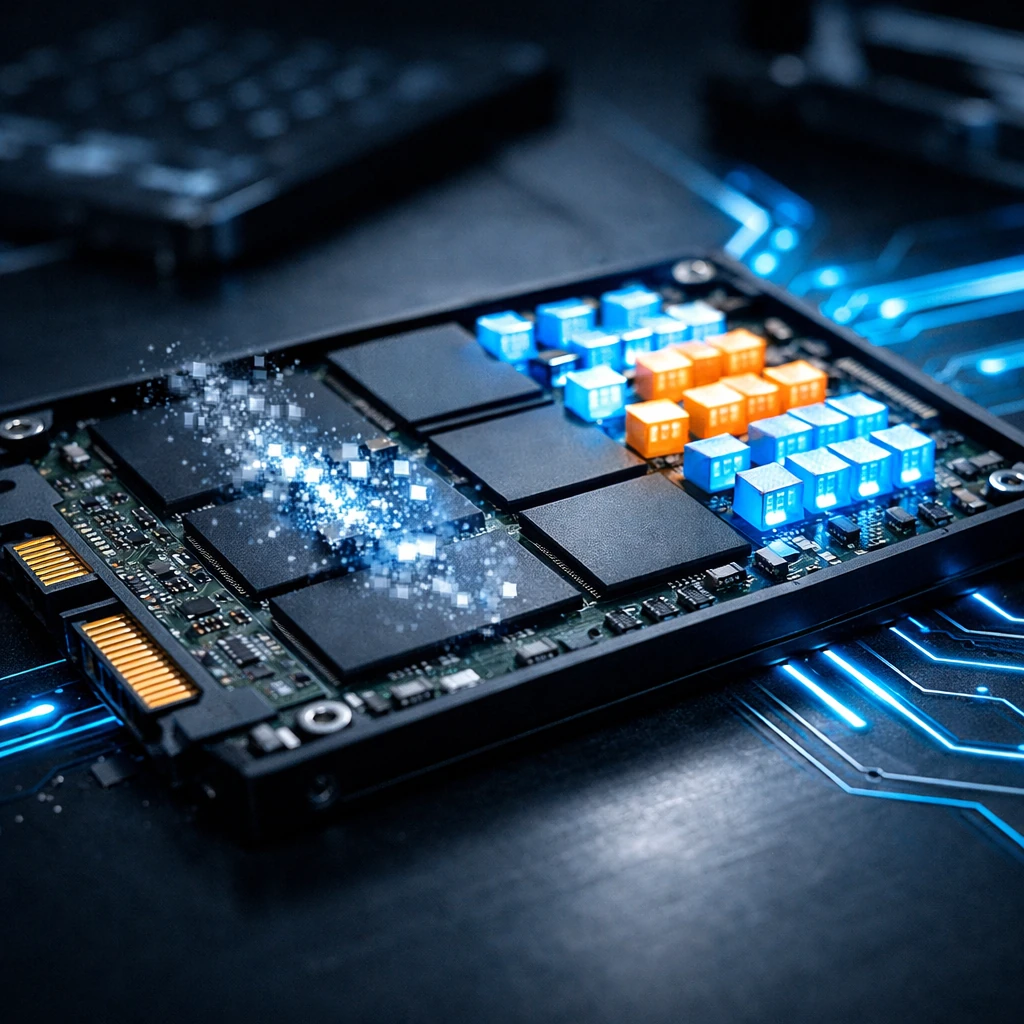
در سیستمعاملهای جدید، وقتی شما یک فایل را حذف میکنید، فایل از دید شما پاک میشود، اما دادههای آن روی حافظه باقی میمانند و فقط به عنوان فضای خالی علامت میخورند. در هارددیسکهای قدیمی اطلاعات جدید مستقیما روی اطلاعات قبلی نوشته میشود، اما درSSD، کنترلر نمیداند کدام بخشها دیگر استفاده نمیشوند، مگر اینکه سیستمعامل با دستور TRIM به او اطلاع دهد. این دستور لیست دادههای اضافی را به کنترلر میدهد تا در زمانهای مناسب آنها را پاک کند.
اگر TRIM فعال نباشد، وقتی شما میخواهید فایلی را بنویسید، SSD متوجه میشود که فضای مورد نظر شامل دادههای قدیمی است که هنوز پاک نشدهاند. بنابراین، عملیات نوشتن متوقف میشود تا SSD ابتدا آن دادهها را بخواند، جایی دیگر منتقل کند، سپس فایل را پاک کرده و در نهایت فایل جدید را بنویسد. این موضوع باعث میشود سرعت نوشتن به شدت افت کند و تجربه کاربری را به شدت تحت تاثیر قرار دهد. خوشبختانه ویندوز به صورت پیشفرض TRIM را فعال میکند، اما برخی نرمافزارهای مدیریت پارتیشن یا کلونینگ ممکن است آن را غیرفعال نمایند.
۳. راهکارهای نرمافزاری برای بازیابی سرعت SSD
اگر احساس میکنید SSD شما کند شده است، قبل از اینکه به فکر تعویض آن بیفتید، چندین راهکار نرمافزاری وجود دارد که میتواند بهراحتی مشکل را حل کند. در ادامه به بررسی هر کدام از روشها پرداختهایم که عبارتنداز:
الف) بررسی فعال بودن TRIM در ویندوز
اولین قدم، اطمینان از فعال بودن دستور TRIM است. ویندوز ۱۰، ۱۱ و نسخههای جدیدتر به صورت خودکار این قابلیت را فعال میکنند، اما بررسی آن ضروری است. در زیر آموزش استفاده از محیط Command Prompt (CMD) برای اطمینان از فعال بودن دستورTRIM راآوردهایم:
- در نوار جستجوی ویندوز `cmd` را تایپ کنید و روی “Command Prompt” کلیک راست کرده و گزینه “Run as administrator” را انتخاب کنید.
- در محیط باز شده، دستور زیر را تایپ کرده و اینتر بزنید:
`fsutil behavior query DisableDeleteNotify`
اگر نتیجه `DisableDeleteNotify = 0` باشد، یعنی TRIM فعال است.
اگر نتیجه `DisableDeleteNotify = 1` باشد، یعنی TRIM غیرفعال است و برای فعال کردن آن، دستور زیر را وارد کنید:
`fsutil behavior set DisableDeleteNotify 0`
ب) استفاده از ابزار Optimize Drives
ویندوز به صورت پیشفرض یک ابزار بسیار کاربردی و قدرتمند به نام Optimize دارد که وظیفهی آن مراقبت از درایو SSD شما است. این ابزار میتواند دستور مهمی به نام TRIM را به درایو بفرستد تا اطلاعات اضافی را از روی حافظه پاک کند. نحوه استفاده از ابزار داخلی ویندوز برای ارسال دستور TRIM به درایو به صورت زیر است:
- کلیدهای `Win + E` را بزنید تا پنجره This PC باز شود.
- روی درایو SSD کلیک راست کرده و Properties را انتخاب کنید.
- به تب Tools بروید و روی دکمه Optimize کلیک نمایید.
- در پنجره باز شده، درایو SSD خود را انتخاب کرده و رویOptimize کلیک کنید. این کار باعث میشود سیستمعامل تمام فایلهای قابل پاکسازی را به SSD معرفی کند تا سرعت درایو بازیابی شود.
ج) آپدیت فریمور (Firmware) SSD
فریمور (Firmware) نرمافزار داخلی و سیستم عامل اختصاصی کنترلر SSD است که مدیریت دادهها و تصحیح خطا را کنترل مینماید. تولیدکنندگان اغلب آپدیتهایی را برای فریمور منتشر میکنند که باگهای نرمافزاری را برطرف کرده و الگوریتمهای مدیریت حافظه را بهبود میبخشند. شاید برایتان سوال باشد که چرا بهروزرسانی نرمافزار داخلی SSD میتواند باگهای مدیریت داده را برطرف کند؛ برای پاسخ میتوان گفت که بسیاری از مشکلات کندی، هنگ کردن و دراپ شدن سرعت ناشی از باگ در فریمور است.
آپدیت فریمور میتواند پایداری درایو را افزایش دهد. برای این کار باید از نرمافزارهای اختصاصی برندها استفاده کنید. اگر از SSD سامسونگ استفاده میکنید، نرمافزار Samsung Magician و درصورت استفاده از وسترن دیجیتال، نرمافزار WD Dashboard را دانلود نمایید. این نرمافزارها به صورت خودکار درایو را شناسایی کرده و اگر آپدیت فریموری موجود باشد، به شما اطلاع میدهند.
۴. عوامل سختافزاری موثر بر کندی SSD
گاهی اوقات مشکل کندی SSD از نرمافزار نبوده و سختافزار یا محیط فیزیکی عامل کندی هستند. در زیر به برخی از عوامل سختافزاری موثر پرداختهایم:
- دمای بالا (Thermal Throttling): SSDهای فرم فاکتور M.2 بهویژه مدلهای پرسرعت NVMe PCIe 4.0 در هنگام انتقال حجم بالای داده داغ میشوند. اگر این درایوها هیتسینک (Heat Sink) نداشته باشند یا در کیسهایی با جریان هوای ضعیف قرار بگیرند، دمای آنها ممکن است به بالای ۷۰ درجه سانتیگراد برسد. در این دما، مکانیزم حفاظتی Thermal Throttling فعال میشود و SSD برای جلوگیری از آسیب دیدن، سرعت خود را به شدت کاهش میدهد تا خنک شود. اگر هنگام کپی کردن فایلهای حجیم سرعت ناگهان افت کرد، دمای درایو را چک کنید.
- اتمام عمر مفید: هر SSD یک معیار به نام TBW (Terabytes Written) دارد که نشان میدهد تا چه حجم دادهای میتواند روی آن نوشته شود. وقتی به این حد نزدیک شدید، سلولهای حافظه فرسوده شده و کنترلر مجبور میشود زمان زیادی را صرف مدیریت خطاها کند. برای بررسی سلامت درایو میتوانید از نرمافزارهایی مثل CrystalDiskInfo استفاده نمایید. اگر درصد Health سلامت زیر ۹۰ درصد باشد یا تعداد(Bad Sectors) افزایش یابد، نشانه نزدیک شدن به پایان عمر است.
- نصب در اسلات اشتباه: اگر یک SSD مدرن PCIe 4.0 را خریداری کردهاید، اما آن را در اسلات مادربرد که از نسل ۳.۰ پشتیبانی میکند نصب کردهاید، سرعت درایو نصف میشود. همچنین، اگر مادربرد شما از PCIe 5.0 پشتیبانی میکند و شما از اسلات اشتباه استفاده کرده باشید، باز هم سرعت افت میکند. همیشه دفترچه راهنمای مادربرد را چک کرده و SSD را در سریعترین اسلات ممکن نصب نمایید.
سوالات متداول (FAQ)
در ادامه به بررسی برخی از مهمترین سوالات شما پرداختهایم:
- آیا دیفرگ کردن (Defrag) برای SSD ضرر دارد؟
بله، کاملاً ضرر دارد. دیفرگ کردن (Defragmentation) عملیاتی است که برای هارددیسکها طراحی شده تا فایلهای پراکنده را کنار هم قرار دهد. انجام این کار روی SSD هیچ تاثیری در افزایش سرعت ندارد و عمر مفید SSD را به شدت کاهش میدهد.
- چطور بفهمیم سلامت SSD ما چند درصد است؟
بهترین روش استفاده از نرمافزار رایگان CrystalDiskInfo است. این نرمافزار پارامترهایی مانند دما، درصد سلامت، تعداد سکتورهای خراب و تعداد ساعات کارکرد را نمایش داده و حتی زمان تعویض درایو را نشان میدهد.
- آیا پارتیشنبندی زیاد باعث کندی SSD میشود؟
خیر، پارتیشنبندی به تنهایی باعث کندی نمیشود، اما اگر یکی از پارتیشنها کاملاً پر باشد، ممکن است کند شود. همچنین، پارتیشنهای خیلی زیاد کار سیستم را کمی سنگین میکنند. قابل توجه است که در سیستمعاملهای جدید تاثیر زیادی روی سرعت ندارند.
جمعبندی؛ چکلیست سریع برای افزایش سرعت
تجربه افت سرعت SSD میتواند ناامیدکننده باشد، اما با رعایت نکات زیر میتوانید عملکرد درایو خود را بازیابی کنید:
- حذف فایلهای اضافی و خالی کردن سطل زباله: همیشه سعی کنید فضای خالی قابل توجهی (حداقل ۲۰ درصد) روی درایو داشته باشید تا کنترلر SSD بتواند به درستی عملیات مدیریت داده را انجام دهد.
- اطمینان از فعال بودن TRIM: با استفاده از دستور `fsutil` در CMD چک کنید که قابلیت TRIM فعال باشد تا از کندی جلوگیری شود.
- چک کردن دمای درایو در زمان کار سنگین: اگر از SSDهای پرسرعت M.2 استفاده میکنید، وجود هیتسینک و تهویه مناسب کیس را بررسی نمایید تا دمای بالا باعث کاهش سرعت نشود.
اگر با رعایت تمام نکات بالا همچنان احساس میکنید سرعت SSD سیستم شما کاهش پیدا کرده است، ممکن است زمان ارتقای سختافزار فرا رسیده باشد. استفاده از یک SSD پرسرعت جدید، هارد اکسترنال برای مدیریت بهتر فضای ذخیرهسازی یا تجهیزات خنککننده مناسب میتواند عملکرد سیستم شما را به شکل قابل توجهی بهبود دهد. برای مشاهده و خرید انواع SSD، هارد اکسترنال و تجهیزات ذخیرهسازی با ضمانت اصالت کالا میتوانید به فروشگاه اینترنتی بانی نو مراجعه کنید.