تفاوت خروجی تصویر HDMI و DisplayPort چیست؟
در دنیای فناوری امروز که تصاویر با جزئیات بالا و سرعتهای شگفتانگیز جریان دارند، انتخاب درست پورت اتصال مانیتور یا تلویزیون به سیستم، یکی از چالشهای همیشگی کاربران است. وقتی به پشت کامپیوتر یا لپتاپ خود نگاه میکنید، احتمالاً با مجموعهای از پورتهای مختلف روبرو میشوید که هر کدام با سرعت متفاوتی دادهها را انتقال میدهند، اما در میان تمام این گزینهها، HDMI و DisplayPort اهمیت بسیار زیادی دارند. سوال اصلی در مورد این دو پورت این است که تفاوت خروجی تصویر HDMI و DisplayPort چیست و چرا باید یک کاربر خاص، یکی را بر دیگری ترجیح دهد.
اگر بهعنوان یک گیمر حرفهای نیاز به سرعت بالا داشته باشید و یا طراح گرافیک هستید و بهدنبال دقت در رنگ میباشید، در این راهنمای جامع و تخصصی میتوانید پاسخ خود را بیابید. ما در ادامه قصد داریم تا به مقایسه این دو خروجی بپردازیم تا با نگاهی دقیق به جزئیات و همچنین کاربردهای عملی در سال 2026، به شما در انتخاب بهترین گزینه کمک کنیم، پس با ما همراه شوید.
معرفی کوتاه؛ این دو پورت از کجا آمدهاند؟
برای اینکه دقیقاً متوجه شوید این دو تکنولوژی چه تفاوتهایی با هم دارند، بهتر است اول نگاهی به تاریخچه و نحوه شکلگیری آنها بیندازید. شاید امروزه هر دو پورت کاربردهای شبیه به هم داشته باشند، اما در زمانی که ساخته شدند، هدف کاملاً متفاوتی را دنبال میکردند.
HDMI
پورت HDMI یا همان High Definition Multimedia Interface، حاصل همکاری نزدیک غولهای بزرگ صنعت الکترونیک مصرفی بود. هدف اصلی این استاندارد، ایجاد یک کابل همهکاره برای انتقال همزمان تصویر و صدا با کیفیت بالا از دستگاههای پخش کننده به تلویزیونها محسوب میشد. شرکتهای بزرگی مانند سونی، پاناسونیک، توشیبا و فیلیپس شرکتهایی بودند که در سال 2002 این استاندارد را پایهگذاری کردند تا آپاراتهای خانگی و سیستمهای صوتی را سادهتر و با کیفیتتر کنند. به همین دلیل، HDMI همیشه حس سرگرمی داشته و تمام تمرکزش بر این است که با دستگاههای خانگی به بهترین شکل ممکن کار کند.
DisplayPort
DisplayPort توسط انجمن استانداردهای ویدئویی الکترونیکی یا همان VESA ساخته شده است. VESA بهعنوان نهادی شناخته میشود که قبلاً استانداردهای مهمی مثل VGA را ارائه داده بود. هدف آنها از ساخت DisplayPort در سال 2006 این بود که جایگزینی برای پورتهای قدیمی مانند VGA و DVI در کامپیوترها ایجاد کنند. این استاندارد از روز اول با در نظر داشتن نیازهای سنگین محاسباتی، گرافیک کامپیوتری و مانیتورهای اداری و حرفهای طراحی شده است. به همین دلیل، DisplayPort معمولاً به عنوان یک پورت کامپیوتری شناخته میشود که قابلیتهای فنی پیچیدهتری را برای ارتباط با کارت گرافیک و سیستمعامل در اختیار کاربر قرار میدهد.
مقایسه فنی؛ نبرد نسخهها
برای اینکه تفاوت خروجی تصویر HDMI و DisplayPort را بهتر درک کنید، حتماً باید سراغ اعداد و ارقام فنی و نسخههای مختلف بروید. این دو استاندارد در طول سالها تکامل یافتهاند و اکنون در سال 2026، نسخههای جدید آنها یعنی HDMI 2.1 و DisplayPort 2.1، طراحی شدهاند.

مهمترین تفاوت بین این دو در پهنای باند آنها پنهان شده است. برای درک بهتر، پهنای باند را میتوان به یک لوله بزرگ تشبیه کرد که اطلاعات از داخل آن عبور میکنند؛ هرچه قطر این لوله پهنتر باشد، اطلاعات بیشتری شامل تصویر با کیفیت بالاتر و جزئیات دقیقتر میتواند در لحظه عبور کند. در سال 2026، این نسخههای جدید هستند که تفاوتها را تعیین میکنند و مرزهای کیفیت تصویر را جابهجا کردهاند.
البته کیفیت نهایی تصویر تنها به پهنای باند و نرخ نوسازی محدود نمیشود و نوع پنل مانیتور نیز تاثیر مستقیمی بر نمایش رنگها دارد. برای بررسی دقیقتر این موضوع میتوانید مقاله مقایسه پنلهای IPS، VA و TN در مانیتورهای طراحی گرافیک را مطالعه کنید.
۱. رزولوشن و نرخ نوسازی (Refresh Rate)
برای کاربران، ترکیب رزولوشن و نرخ نوسازی از اهمیت بسیار بالایی برخوردار است. رزولوشن در واقع به تعداد پیکسلهای تصویر اشاره دارد و نرخ نوسازی هم نشاندهنده تعداد دفعاتی است که تصویر در طول یک ثانیه نوسان میکند و بهروز میشود.
HDMI 2.1
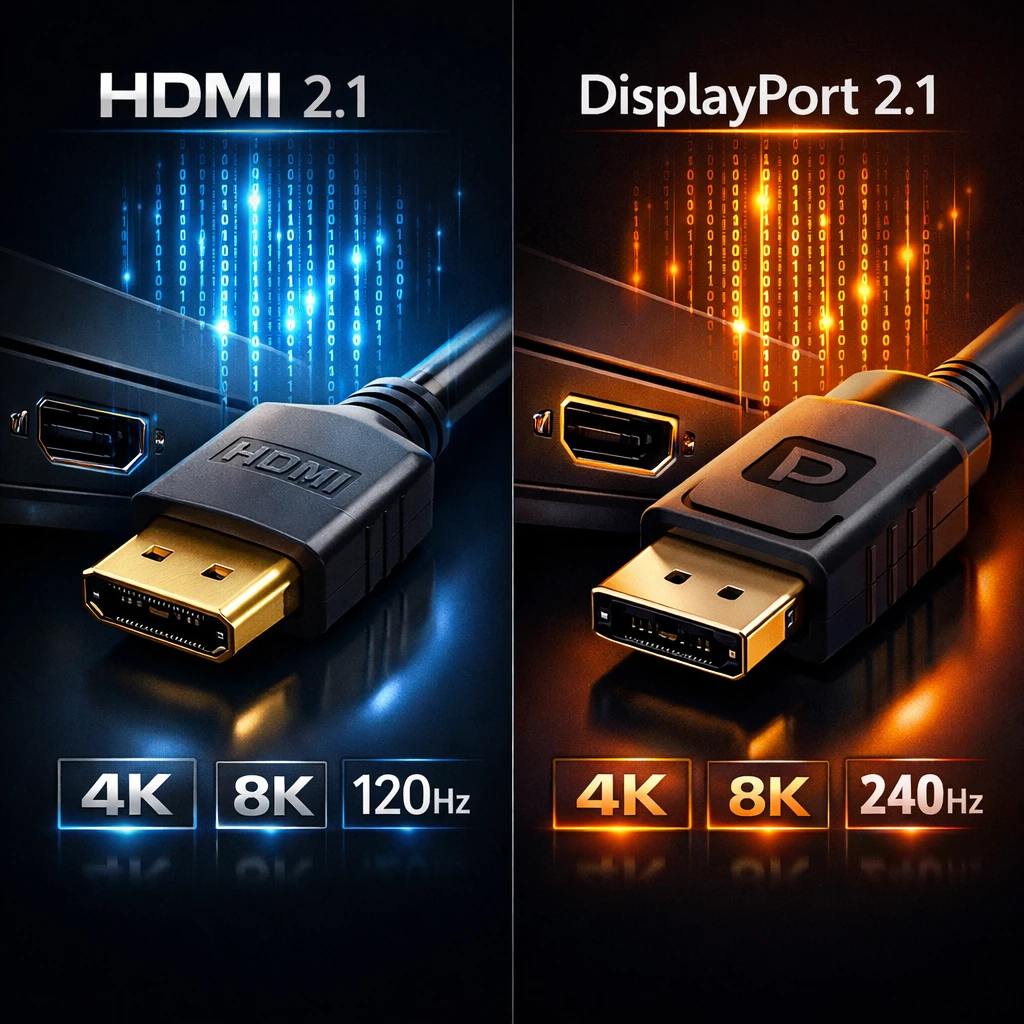
پورت HDMI 2.1 با پهنای باند 48 گیگابیت بر ثانیه، تحولی بزرگ در دنیای تلویزیونهای هوشمند و کنسولهای بازی ایجاد کرد. این پورت اجازه میدهد تا تصاویر 4K را با نرخ نوسازی 120 هرتز (که برای گیمینگ روان بسیار مهم است) منتقل کنید. علاوهبر این، برای کسانی که عاشق تکنولوژی 8K هستند، این پورت امکان پخش تصاویر 8K را با نرخ 60 هرتز فراهم میکند. همین ویژگیها باعث شدهاند تا HDMI 2.1 به استاندارد نسل نهم کنسولهای بازی تبدیل شود؛ چرا که تجربه بازی بدون تاخیر و با کیفیت بالا را ممکن ساخته است.
DisplayPort 2.1
اما اگر به دنبال قدرت بالا هستید، DisplayPort 2.1 دقیقاً همان چیزی است که نیاز دارید. این نسخه با پهنای باند فوقالعاده 80 گیگابیت بر ثانیه، جدیترین رقیب برای HDMI 2.1 محسوب میشود. این پهنای باند زیاد امکان پشتیبانی از رزولوشن8k را با نرخ نوسازی 240 هرتز یا حتی p 1440 را با نرخ 500 هرتز فراهم میکند.
نکته قابل توجه این است که DisplayPort 2.1 میتواند این حجم از دادهها را بدون نیاز به فشردهسازی تصویر (Compression) منتقل کند. فشردهسازی ممکن است در برخی موارد باعث افت جزئیات تصویر شود، اما DP 2.1 تصویر را خام به مانیتور شما میفرستد. این ویژگی DisplayPort 2.1 را به گزینهای عالی برای گیمرهای حرفهای کامپیوتر و مانیتورهای گیمینگ پرسرعت تبدیل کرده است.
۲. قابلیتهای گیمینگ ( G-Sync و FreeSync)
تجربه بازی فقط به کیفیت تصویر محدود نمیشود، بلکه روان بودن تصویر و نبودن (Tearing) در آن هم بسیار مهم است. تکنولوژیهای نوسازی متغیر یا همان VRR دقیقاً برای حل همین مشکل طراحی شدهاند.
تکنولوژی G-Sync شرکت انویدیا و FreeSync شرکت AMD، باعث میشوند که نرخ نوسازی مانیتور با تعداد فریمهایی که کارت گرافیک تولید میکند، هماهنگ شده و تصویر دچار مشکل (Tearing) نشود. در سالهای ابتدایی معرفی این تکنولوژیها، اگر میخواستید از G-Sync استفاده کنید، مجبور بودید حتماً DisplayPort را بهکار ببرید، اما با ظهور HDMI 2.1، این محدودیت از بین رفت و اکنون هر دو تکنولوژی روی HDMI نیز کار میکنند.
با این وجود، بسیاری از کاربران حرفهای گزارش دادهاند که پیادهسازی VRR روی DisplayPort در محیط ویندوز همچنان پایداری بهتری دارد و کمتر با مشکلاتی مثل فلش زدن یا نوسان ناگهانی تصویر مواجه میشوند. این موضوع به دلیل معماری بستهبندی دادهها (Packets) در DisplayPort بوده که برای تعامل مستقیم با کارت گرافیک بهینهسازی شده است.
تفاوتهای کلیدی که در ظاهر نمیبینید
فراتر از رزولوشن و نرخ نوسازی، تفاوتهای فنی عمیقی بین این دو استاندارد وجود دارد که شاید در نگاه اول متوجه آنها نشوید، اما در استفاده روزمره تاثیر زیادی دارند.
۳. پهنای باند و Daisy Chaining
یکی از ویژگیهای خاص و منحصربهفرد DisplayPort که مدیران شبکههای کامپیوتری و طراحان به آن علاقهمند هستند، قابلیت Daisy Chaining نام دارد. در تکنولوژی MST یا Multi-Stream Transport، خروجی کارت گرافیک به اولین مانیتور وصل میشود، سپس یک کابل DisplayPort دیگر از خروجی اولین مانیتور به دومین متصل شده و این روند ادامه پیدا میکند.
این یعنی شما میتوانید با یک پورت خروجی روی لپتاپ یا کارت گرافیک، دو یا حتی سه مانیتور را روشن و فعال کنید. این قابلیت برای کاهش شلوغی کابلها در پشت میز و مدیریت بهتر دسکتاپ فوقالعاده است. در مقابل،HDMI فاقد این قابلیت بوده و برای روشن کردن هر مانیتور، شما نیاز به یک پورت جداگانه روی سیستم خود خواهید داشت.
۴. طول کابل و کیفیت سیگنال
فاصلهای که بین سیستم و نمایشگر وجود دارد، همیشه یک عامل بسیار مهم و تعیینکننده محسوب میشود. اگر شما هم میخواهید کامپیوترتان در اتاق قرار بگیرد و تلویزیونتان در سالن باشد، کابلهای HDMI برای فواصل طولانی تا ۱۵ متر بهتر عمل میکنند. استاندارد HDMI به شکلی طراحی شده که سیگنال را با پایداری بسیار بالایی در مسیرهای طولانی منتقل میکند. شما میتوانید بدون اینکه نیازی به تقویتکننده داشته باشید، کابلهای HDMI باکیفیت را تا طول ۱۵ متر و گاهی اوقات بیشتر تهیه کرده و همچنان تصویری فوقالعاده و عالی دریافت کنید. این ویژگی HDMI را به گزینهای بینظیر برای نصب دوربینهای مداربسته، پروژکتورهای سقفی در سالنهای کنفرانس و همچنین اتصال کامپیوتر به تلویزیونهای سالن تبدیل کرده است.
DisplayPort سیگنالهایی با فرکانس بالاتری را منتقل میکند که در برابر نویز و تضعیف در طول کابل حساستر هستند. معمولاً کابلهای استاندارد DisplayPort اگر بیش از ۳ متر طول داشته باشند، کیفیت خود را از دست میدهند و ممکن است تصویر دچار قطعی و وصلی شود. برای فواصل بیشتر، باید از کابلهای اکتیو (Active) استفاده کنید که دارای تراشههای تقویتکننده داخلی هستند و قیمت بسیار بالاتری نسبت به کابلهای معمولی دارند. این موضوع یک محدودیت جدی برای DisplayPort در محیطهای بزرگ به شمار میرود.
جدول مقایسه سریع (HDMI 2.1 vs DP 2.1)
برای اینکه پاسخ سوال تفاوت خروجی تصویر HDMI و DisplayPort چیست را بهصورت خلاصه بدانید، بهتر است جدول مقایسه زیر را بررسی کنید:
| ویژگی | DisplayPort 2.1 | HDMI 2.1 |
| پهنای باند | 80 گیگابیت بر ثانیه | 48 گیگابیت بر ثانیه |
| حداکثر رزولوشن | 16K @ 60Hzیا 4K @ 240Hz (بدون فشردهسازی) | 8K @ 60Hz یا 4K @ 120Hz |
| نرخ نوسازی | تا 240 Hzدر 4k و بالاتر | تا 240 Hzدر 4k |
| قابلیت | بله (تا چند مانیتور) | ندارد |
| طول کابل پایدار | پایین (تا 3 متر) | بالا (تا 15 متر) |
| انتقال صدا | بله (صورتی استاندارد PCM) | بله (شامل فرمتهای پیشرفته صوتی) |
| فشردهسازی تصویر | معمولاً بدون نیاز به فشردهسازی در پهنای باند عادی | استفاده از DSC برای رزولوشنهای بالا |
| مناسب برای | گیمینگ PC، مانیتورهای حرفهای، طراحی گرافیک | تلویزیون، کنسول بازی، سینمای خانگی |
بالاخره کدام را انتخاب کنیم؟
پس از بررسی تمام جزئیات، تصمیم نهایی بستگی به نیاز شما دارد. نمیتوان گفت یکی بهتر از دیگری است؛ چراکه هر کدام برای جایگاه و کاربرد خاص خود ساخته شدهاند.
- اگر گیمر PC هستید: از DisplayPort استفاده کنید. این پورت بالاترین نرخ نوسازی و بهترین هماهنگی را با کارت گرافیکهای NVIDIA و AMD دارد. اگر با کامپیوتر شخصی بازی میکنید و مانیتور شما گزینههایی مثل 144 هرتز، ۲۴۰ هرتز یا بالاتر را ارائه میدهد، DisplayPort بهترین انتخاب برای شماست. پایداری سیگنال، پشتیبانی عالی از G-Sync/FreeSync و قابلیتهای فنی مثل MST، تجربه گیمینگ شما را به سطح بالاتری میبرد. اکثر مانیتورهای گیمینگ حرفهای پورتهای DisplayPort را در اولویت قرار دادهاند.
- اگر با کنسول بازی میکنید: تنها گزینه شما HDMI است. مطمئن شوید مانیتور یا تلویزیون شما دارای پورت نسخه 2.1 باشد تا تجربه 120 هرتز را از دست ندهید. کنسولهای نسل نهم PS5 و Xbox Series X به صورت استاندارد از پورت HDMI 2.1 استفاده میکنند. بنابراین شما انتخابی ندارید و باید از HDMI استفاده نمایید. نکته بسیار مهم اینجاست که اگر میخواهید از قابلیتهای نسل نهم مثل ,4K 120 هرتز بهرهمند شوید، باید توجه داشته باشید که تلویزیون یا مانیتور شما حتماً دارای پورت HDMI 2.1 باشد. درصورت استفاده از کابل یا پورت قدیمیتر، رزولوشنهای پایینتری را مشاهده خواهید کرد.
- اگر طراح گرافیک هستید: برای کسانی که با ادوبی فتوشاپ، ایلاستریتور یا نرمافزارهای ویرایش ویدئو کار میکنند، دقت رنگ (Color Accuracy) بسیار مهم است. اگرچه هر دو پورت HDMI و DisplayPort از عمق رنگ ۱۰ بیت (۱۰bit Color Depth ) پشتیبانی میکنند، اما DisplayPort معمولاً در مدیریت رنگ محیط ویندوز عملکرد بهتری داشته و کمتر دچار مشکلات هماهنگی رنگی میشود. همچنین، اگر از چند مانیتور برای کار استفاده میکنید، قابلیت Daisy Chaining در DisplayPort میتواند چیدمان منظمتری را ارائه دهد.
سوالات متداول (FAQ)
در پایان، به برخی از سوالات رایجی که کاربران در مورد این دو پورت میپرسند پاسخ میدهیم تا ابهامات باقیمانده برطرف شود.
آیا کابل تبدیل HDMI به DP کیفیت را کم میکند؟
بله، استفاده از مبدلها یا کابلهای تبدیل همیشه با ریسک همراه است. این مبدلها معمولاً سیگنال را به درستی پردازش نمیکنند و ممکن است رزولوشنهای پایینتری را ارائه دهند. همیشه بهترین راه حل، استفاده مستقیم از پورت همنوع با کابل اورجینال است.
آیا صدا هم از DisplayPort منتقل میشود؟
بله، DisplayPort میتواند سیگنالهای صوتی دیجیتال مانند LPCM را نیز منتقل کند. با این حال، HDMI در انتقال فرمتهای پیشرفته صوتی سینمایی (مثل Dolby Atmos یا DTS:X) عملکرد بهتری دارد.
چرا مانیتور من روی ۱۴۴ هرتز تنظیم نمیشود؟
اگر مانیتور شما 144 هرتز است، اما در تنظیمات ویندوز گزینهای بالاتر از 60Hz نمیبینید، اولین دلیل آن کابل یا پورت است. اگر از کابل HDMI 1.4 یا DisplayPort 1.2 استفاده کنید، پهنای باند کافی برای 144 هرتز در رزولوشن بالا را نخواهید داشت. حتماً مطمئن شوید که از کابل HDMI 2.1 یا DisplayPort 1.4/2.1 استفاده میکنید و آن را به پورت درست روی کارت گرافیک وصل کردهاید.
در نهایت، انتخاب بین HDMI و DisplayPort در سال 2026 به نیاز شما بستگی دارد؛ اگر به دنبال تجربهای سینمایی برای تلویزیون و کنسول هستید، HDMI گزینهای رایج و کاربردی است، اما برای کاربران کامپیوتر و مانیتورهای حرفهای، DisplayPort معمولاً قدرت و امکانات بیشتری ارائه میدهد. اگر هنوز برای خرید کابل یا انتخاب تجهیزات مناسب مطمئن نیستید، میتوانید انواع کابلها و لوازم جانبی تصویر را در فروشگاه بانی نو بررسی کنید و گزینه مناسب سیستم خود را انتخاب کنید.