چگونه سلامت باتری لپتاپ را در ویندوز ۱۱ چک کنیم؟ (آموزش دستور Powercfg)

بدون شک لپتاپها از جمله ابزارهای جداییناپذیر در زندگی شخصی و کاری هر یک از ما هستند. لپتاپها از پروژههای سنگین تا تماشای فیلم و ارتباط با دوستان کارایی دارند؛ اما به شرط آن که انرژی کافی داشته باشند! باتری یکی از مهمترین اجزای لپتاپهاست که با گذشت زمان دچار فرسودگی میشود. ویندوز 11 به عنوان یکی از پیشرفتهترین سیستم عاملهای دنیا، ابزارهای داخلی مختلفی برای نظارت بر وضعیت سختافزار دارد که بسیاری از کاربران از وجود آنها بیخبر هستند. در ادامه با ما همراه باشید تا ببینیم که چگونه سلامت باتری لپتاپ را در ویندوز ۱۱چک کنیم و بتوانیم پیش از بروز مشکلات جدی، چارهای بیندیشیم.
چرا سلامت باتری (Battery Health) اهمیت دارد؟
باتریهای لپتاپ از نوع لیتیوم یونی یا لیتیوم پلیمری هستند و اصطلاحاً «مصرفشدنی» به حساب میآیند. بر خلاف سایر قطعات سختافزاری نظیر پردازنده یا حافظه رم که شاید سالها بتوانند بدون افت کارایی کار کنند، باتری یک شیمیایی زنده محسوب میشود که با هر بار شارژ و تخلیه، دچار تغییرات ساختاری میگردد.
سلامت باتری به طور مستقیم بر پرتابل بودن (mobility) دستگاه شما تأثیر میگذارد؛ اما بیایید کمی عمیقتر باتری و شارژ لپتاپ را بررسی کنیم:
تفاوت بین «شارژ فعلی» و «ظرفیت کلی باتری»
بسیاری از کاربران درصد نمایش داده شده در نوار وظیفه ویندوز را معیار سلامت باتری میدانند؛ در حالی که این عدد فقط میزان شارژ موجود نسبت به ظرفیت فعلی باتری را نمایش میدهد، نه ظرفیت اصلی آن.
به عنوان مثال، اگر ویندوز نشان دهد که باتری 100 در 100 پُر است، به این معنا نیست که باتری همان انرژی روز اول را دارد، بلکه به این معنی است که مخزن فرسوده شده باتری تا حد امکان پر شده است.
نکته: ظرفیت کلی (Full Charge Capacity) عددی است که نشان میدهد باتری در حال حاضر چقدر انرژی میتواند ذخیره کند و این عدد باید با ظرفیت طراحی شده (Design Capacity) مقایسه شود تا میزان فرسودگی مشخص گردد.
اما چطور متوجه شویم که باتری لپتاپ ما در حال خراب شدن است؟
نشانههای خرابی باتری لپ تاپ
- تخلیه سریع شارژ (کاهش شدید زمان کارکرد نسبت به گذشته)
- داغ شدن بیش از حد دستگاه هنگام شارژ
- باد کردن یا Swelling باتری (جداشدن بدنه یا بالا آمدن کیبورد)
آموزش گامبهگام دریافت گزارش سلامت باتری با دستور Powercfg
ویندوز 11 دارای یک ابزار خط فرمان قدرتمند تحت عنوان powercfg است که میتواند یک گزارش جامع از تاریخچه و وضعیت باتری ارائه دهد. این گزارش شامل اطلاعاتی است که در هیچ یک از منوهای گرافیکی ویندوز پیدا نمیکنید. برای دسترسی به این گزارش پنهان باید مراحل زیر را با دقت پیش ببرید:
1. باز کردن Terminal
در ابتدا نیاز به دسترسی سطح ادمین دارید. روی دکمه Start در نوار وظیفه راستکلیک کنید. در منوی باز شده (یا با فشردن کلیدهای Win + X)، به دنبال گزینههای Terminal (Admin) یا Command Prompt (Admin) بگردید.
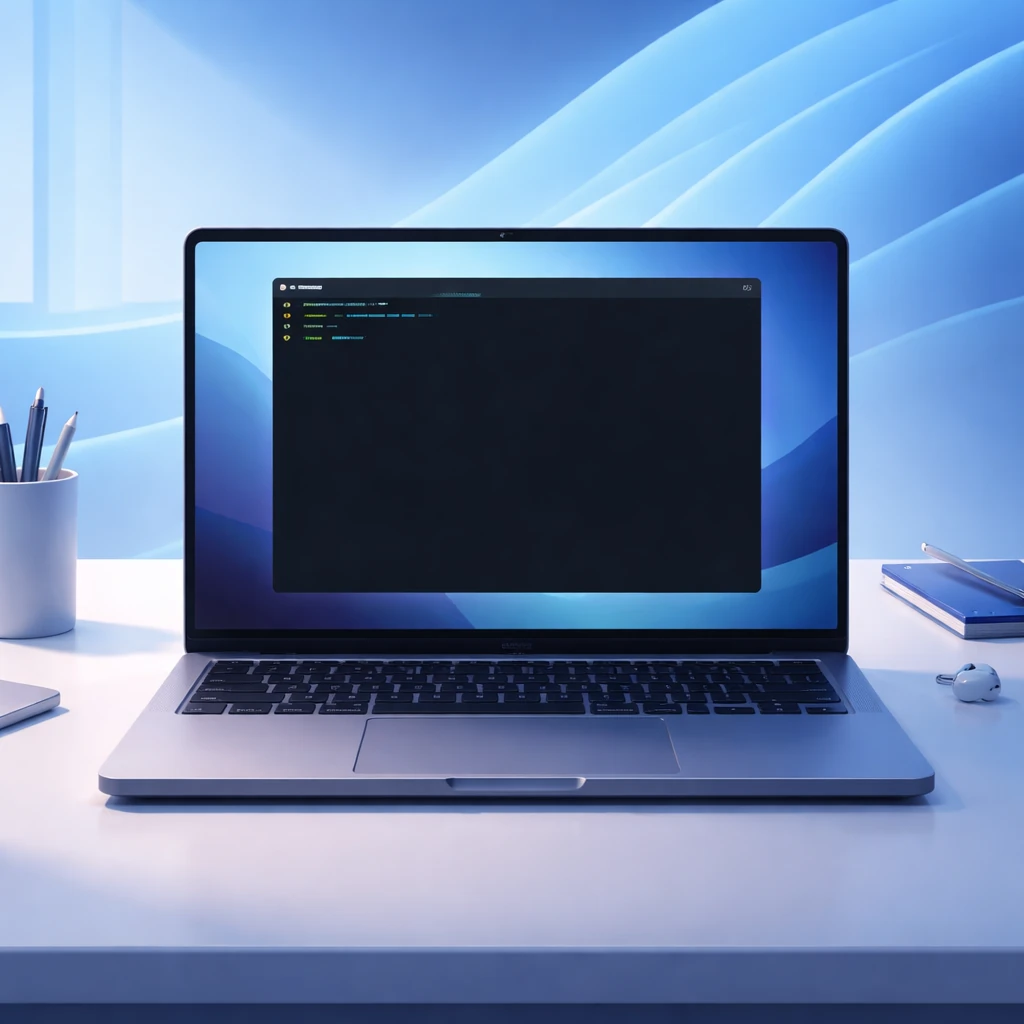
روی آن کلیک کنید و اگر پنجره UAC (کنترل حساب کاربری) ظاهر شد، گزینه Yes را بزنید تا پنجره سیاه رنگ خط فرمان با دسترسی ادمین باز شود.
2. وارد کردن دستور
در پنجره باز شده، عبارت زیر را تایپ کنید. توجه داشته باشید بین کلمات فاصله وجود دارد. سپس کلید Enter را بزنید:
powercfg /batteryreport
3. یافتن فایل گزارش
بعد از زدن اینتر، ویندوز پیامی را به شما نشان میدهد که آدرس ذخیره شدن فایل در آن نوشته شده است. به طور معمول این مسیر به صورت یپشفرض در پوسته سیستم (C:\Windows\System32) خواهد بود. در پیام نمایش داده شده، آدرس را کپی کنید یا مسیر را به خاطر بسپارید.
4. اجرای فایل
به پوشه مربوطه بروید. میتوانید File Explorer را باز کرده و به مسیر C:\Windows\System32 بروید. در این پوشه به دنبال فایلی با نام battery-report.html بگردید. روی آن دوبار کلیک کنید تا با مرورگر پیشفرض شما (مثل Edge یا Chrome) باز شود. آن چه که نمایش داده شده، یک گزارش ساختاریافته شامل تمامی جزئیات فنی باتری لپتاپ شماست.
تحلیل و تفسیر گزارش Battery Report
گزارش باز شده شامل جداول متعددی است که ممکن است در نگاه اول پیچیده به نظر برسند. اما برای درک سلامت باتری، شما نیازی به خواندن تمام خطوط ندارید و باید تمرکز خود را روی بخش Installed Batteries معطوف کنید.
| Design Capacity | ظرفیت طراحی | این عدد نشاندهنده ظرفیت اصلی باتری در روز اول تولید بوده که در مشخصات فنی درج شده است. |
| Full Charge Capacity | ظرفیت شارژ کامل | حداکثر ظرفیتی که باتری در حال حاضر میتواند شارژ شود. |
| Cycle Count | تعداد سیکل | تعداد دفعاتی که باتری ۱۰۰٪ تخلیه و مجدداً شارژ شده است. هرچه این عدد بالاتر باشد، باتری پیرتر است. |
فرمول محاسبه سلامت باتری
برای محاسبه درصد سلامت باتری باید عدد Full Charge Capacity را بر Design Capacity تقسیم کرده و حاصل را در ۱۰۰ ضرب کنید.
اگر عدد Full Charge Capacity بسیار کمتر از Design Capacity باشد، به این معناست که باتری شما فرسوده شده و دیگر نمیتواند انرژی مورد نیاز لپتاپ را به درستی تأمین نماید؛ به عنوان مثال، کمتر از 70 درصد. این افت ظرفیت دلیل اصلی کاهش زمان کارکرد لپتاپ شما دور از برق است.
سایر روشهای چک کردن باتری در ویندوز ۱۱
علاوه بر دستور Powercfg، میتوانید از روشهای دیگری برای نظارت بر وضعیت باتری نیز استفاده کنید:
استفاده از تنظیمات ویندوز برای چک کردن سلامت باتری
ویندوز ۱۱ در بخش تنظیمات خود اطلاعات مختصری را ارائه میدهد. میتوانید مسیر Settings > System > Power & Battery را دنبال کنید.
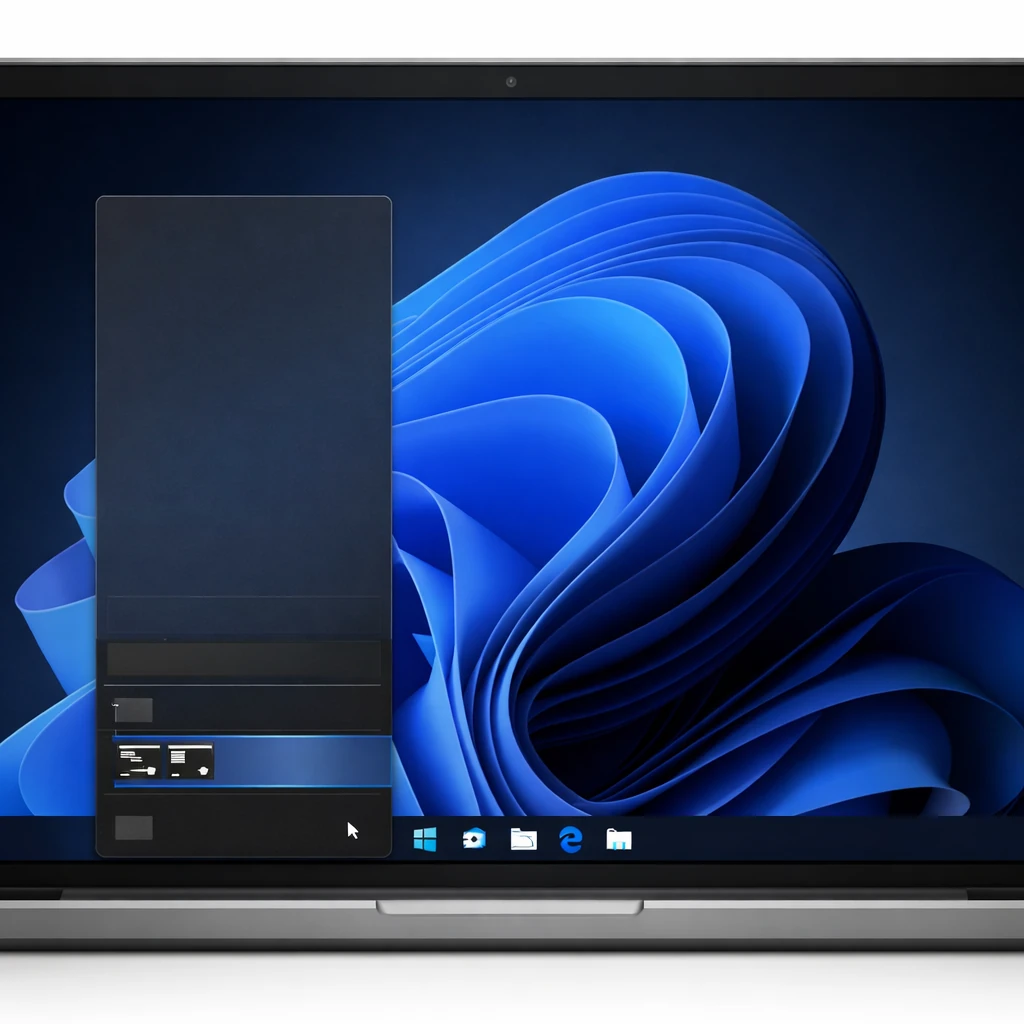
در این بخش میتوانید میزان مصرف باتری در ساعات گذشته را مشاهده نمایید و بررسی کنید که کدام برنامهها بیشتر از باتری استفاده کردهاند.
نرمافزارهای جانبی چک کردن سلامت باتری لپ تاپ
کاربران حرفهای که نیاز به اطلاعات جزئیتری نظیر ولتاژ لحظهای سلولها، دما و نرخ تخلیه دارند، میتوانند سراغ نرمافزارهای جانبی بروند. ابزارهایی نظیر BatteryCat یا HWMonitor اطلاعات بسیار جزئی را به صورت Real-time به شما نمایش میدهند. این برنامهها به شما کمک خواهند کرد تا متوجه شوید که آیا یکی از سلولهای باتری خراب شده یا خیر؛ چنین اطلاعاتی را گزارش ویندوز شاید به صراحت نشان ندهد.
راهکارهایی برای افزایش طول عمر باتری لپتاپ
پس از اینکه یاد گرفتیمچگونه سلامت باتری لپتاپ را در ویندوز ۱۱ چک کنیم، باید بدانیم چگونه از آن محافظت نماییم. نگهداری صحیح از باتری میتواند سالها به عمر آن بیفزاید.
1. محدود کردن شارژ (Battery Limiter)
از جمله بزرگترین دشمنان سلامت باتری لپتاپ ، شارژ نگه داشتن مداوم آن در ۱۰۰٪ است. اکثر مدلهای جدید دارای قابلیتی به نام Battery Limiter یا Charge Limiter هستند. با فعالسازی این قابلیت، میتوانید تعیین کنید که باتری تا 60 الی 80 درصد شارژ شود و از آن بالاتر نرود.
چرا بهتر است باتری را همیشه تا ۸۰٪شارژ کنیم؟
ولتاژ بالا در سلولهای لیتیومی باعث استرس شیمیایی شده و سرعت فرسایش را افزایش میدهد. چنانچه لپ تاپ همیشه به برق متصل باشد، بهتر است که شارژ را بین 40 الی 80 درصد نگه دارید.
2. جلوگیری از تخلیه کامل
تخلیه باتری تا ۰٪ و خاموش شدن ناگهانی لپتاپ (Deep Discharge) به سلولها آسیبهای بسیار زیادی وارد خواهد کرد. زمانی که باتری به صفر میرسد، ممکن است که سلولها به صورت معکوس تخلیه شوند و این موضوع سبب کاهش شدید ظرفیت و حتی خرابی کامل باتری خواهد شد؛
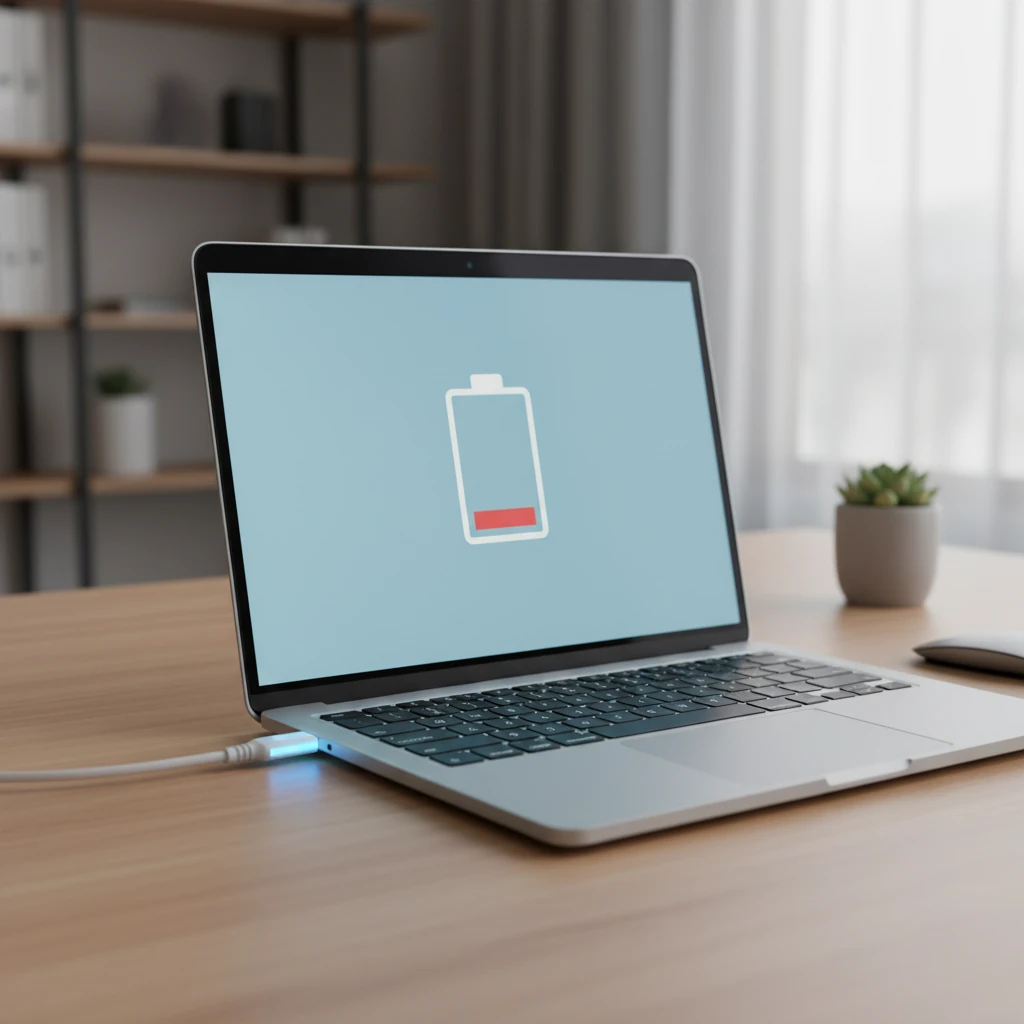
بنابراین، همیشه سعی داشته باشید که پیش از این که شارژ به زیر 10 یا 15 درصد برسد، دستگاه را به برق متصل نمایید.
اگر احساس میکنید باتری لپتاپ شما به درستی شارژ نمیشود یا درصد آن ثابت میماند، ممکن است مشکل از تنظیمات یا شارژر باشد. در این شرایط پیشنهاد میکنیم راهنمای بهترین راه برای رفع مشکل شارژ نشدن باتری لپ تاپ را نیز بررسی کنید.
3. مدیریت دما
گرما قاتل باتریهای لیتیومی است! اگر لپ تاپ را در محیطهای گرم شارژ کنید یا این که استفاده سنگین از لپتاپ داشته باشید و راهی برای عبور هوا در نظر نگیرید، دمای باتری افزایش پیدا خواهد کرد. این گرما منجر به کاهش شیمیایی عمر سلولها خواهد شد. سعی کنید لپ تاپ را روی سطوح سفت و صاف قرار دهید تا جریان هوا زیر آن وجود داشته باشد.
نکته مهم: از قرار دادن آن زیر نور مستقیم خورشید یا در اتاقهای بسیار گرم خودداری کنید.
سوالات متداول (FAQ)
1. عدد Cycle Count خوب چقدر است؟
معمولاً بعد از ۳۰۰ تا ۵۰۰ چرخه، ظرفیت باتری افت میکند. برای یک باتری سالم، رسیدن به ۵۰۰ سیکل با حفظ ۸۰٪ ظرفیت اولیه یک عدد مطلوب است.
2. آیا باتری لپتاپ قابل تعمیر است؟
خیر، سلولها باید تعویض شوند که پیشنهاد نمیشود؛ تعویض کامل باتری ایمنتر است.
3. چرا گزارش باتری عدد عجیبی نشان میدهد؟
گاهی اوقات اعداد گزارش Powercfg منطقی به نظر نمیرسند یا ظرفیت شارژ کامل بیشتر از ظرفیت طراحی شده نشان داده میشود. این اتفاق معمولاً به دلیل نیاز به کالیبره کردن باتری رخ میدهد.
جمعبندی؛ چه زمانی باید باتری را تعویض کنیم؟
اگر در گزارش Battery Report مشاهده نمودید که ظرفیت فعلی (Full Charge Capacity) به کمتر از ۶۰٪ ظرفیت اولیه (Design Capacity) رسیده، زمان تعویض فرا رسیده است. در این شرایط نه تنها زمان کارکرد دستگاه به شدت کمتر شده، بلکه خطر ناپایداری ولتاژ و داغ شدن بیش از حد نیز افزایش پیدا خواهد نمود. در مجموع، تعویض به موقع باتری نه تنها باعث میشود در استفاده از لپ تاپ خود تجربه بهتری داشته باشید، بلکه از آسیبهای احتمالی ناشی از نشت شیمیایی یا باد کردن باتری نیز جلوگیری خواهد نمود. با توجه به این که میدانیم چگونه سلامت باتری لپتاپ را در ویندوز 11 چک کنیم، و همچنین سایر نکاتی که در مقاله سایت بانی نو ذکر شد، میتوانید عمر باتری خود را به حداکثر رسانده و از لپ تاپ خود برای مدت طولانیتری استفاده نمایید.