چرا دمای سیپییو (CPU) بالا میرود ؟ ۱۰ راهکار برای کاهش دما بدون هزینه
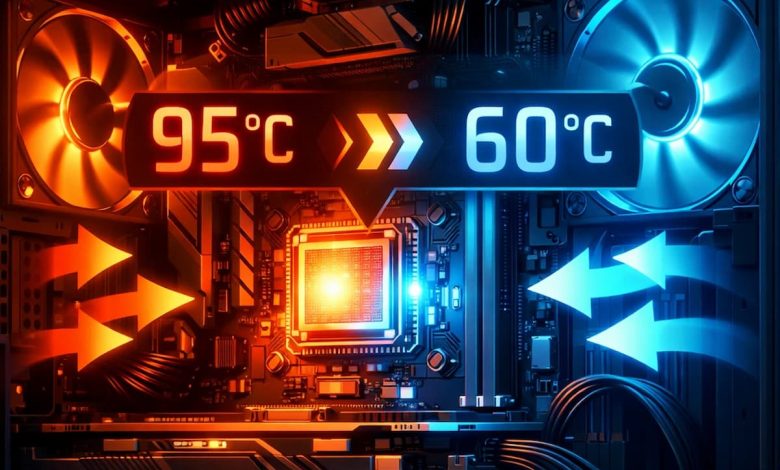
آیا کامپیوتر شما در زمان انجام کارهای سنگین صدای موتورجت میدهد یا این که ناگهان خاموش میشود؟ اگر با این مشکل مواجه هستید و برایتان سوال است که چرا دمای سیپییو (CPU) بالا میرود ، در ادامه با ما همراه باشید تا با بررسی دلایل علمی و راهکارهای عملی، یاد بگیریم که چگونه بدون صرف حتی یک ریال، سیستم خود را خنک نگه داریم و عمر آن را افزایش دهیم.
درک اهمیت دمای پردازنده؛ چرا گرما دشمن شماره یک سیستم است؟
پردازنده کامپیوتر یا همان CPU مهمترین بخش در سیستم شماست که در آن میلیاردها ترانزیستور در هر ثانیه خاموش و روشن میشوند. این فرایند الکتریکی شدید به طور طبیعی گرمای زیادی تولید میکند، اما مشکل زمانی به وجود میآید که این گرما نتواند به سرعت از طریق مکانیزمهای خنککننده دفع شود. درک مکانیزمهای حرارتی برای هر کاربری که به سلامت دستگاه خود اهمیت میدهد، مهم خواهد بود.
مفهوم Thermal Throttling؛ چرا وقتی سیستم داغ میشود، بازیها لگ میزنند؟
از جمله مهمترین مفاهیمی که در دنیای پردازش با آن مواجه هستیم، محدودیت حرارتی یا Thermal Throttling است. سازندگان پردازندهها، شرکتهای اینتل و AMD، به منظور جلوگیری از آسیبهای فیزیکی ناشی از گرمای بیش از حد، مکانیزم حفاظتی درون تراشه تعبیه نمودهاند. زمانی که دمای پردازنده نزدیک به 100 درجه سانتیگراد میرسد، CPU به صورت خودکار سرعت کلاک خود را به شدت کاهش میدهد تا تولید گرما کمتر شود.
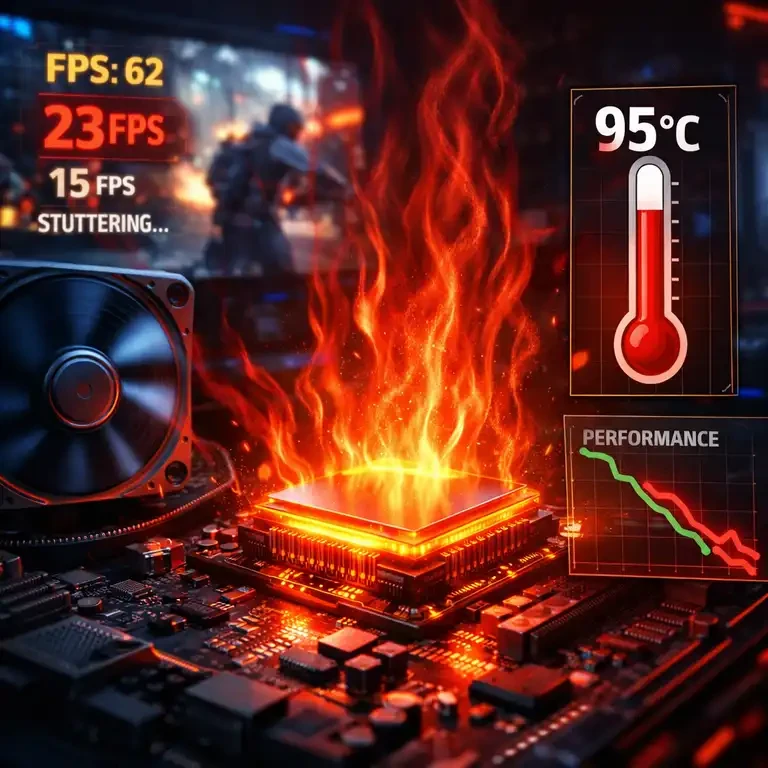
این کاهش سرعت، در نگاه کاربر به شکل کُندی ناگهانی سیستم، افت فریم در بازیها و هنگ کردن نرمافزارهای سنگین نمایان میشود؛ بنابراین حتی اگر پردازنده شما بسیار قدرتمند نیز باشد، گرمای بیش از حد مانع عملکرد عالی سیستم و نشان دادن تواناییهای واقعی آن خواهد شد.
تاثیر حرارت بر کاهش طول عمر خازنها و مدارات مادربرد
گرما فقط دشمن پردازنده نیست، بلکه تمامی قطعات الکترونیکی اطراف آن را نیز تهدید میکند. حرارت بالا به مرور زمان سبب خشک شدن الکترولیت خازنهای مادربرد سیستم نیز خواهد شد. خازنها وظیفه تثبیت ولتاژ را بر عهده دارند و خرابی آنها میتواند سبب نوسانات برق و آسیب جدی به قطعات حساس شود.
علاوه بر این، چرخههای گرمایش و سرمایش مداوم (Thermal Cycling) سبب انبساط و انقباض مواد لحیمکاری و مدارات چاپی میگردد؛ این موضوع در طولانی مدت منجر به ترک خوردن برد یا قطع شدن اتصالات داخلی میشود. در مجموع:
کنترل دمای CPU، در واقع حفاظت از سرمایهگذاری شما روی کل سیستم کامپیوتری است.
شایعترین دلایل افزایش دمای CPU در سال ۲۰۲۶
در سال 2026، با وجود بهینهسازیهای نرمافزاری، هنوز هم دلایل مشخصی وجود دارد که باعث میشود سیستمها از حالت تعادل خود خارج شده و دمای غیر طبیعی را تجربه کنند.
۱. مشکلات فیزیکی و محیطی
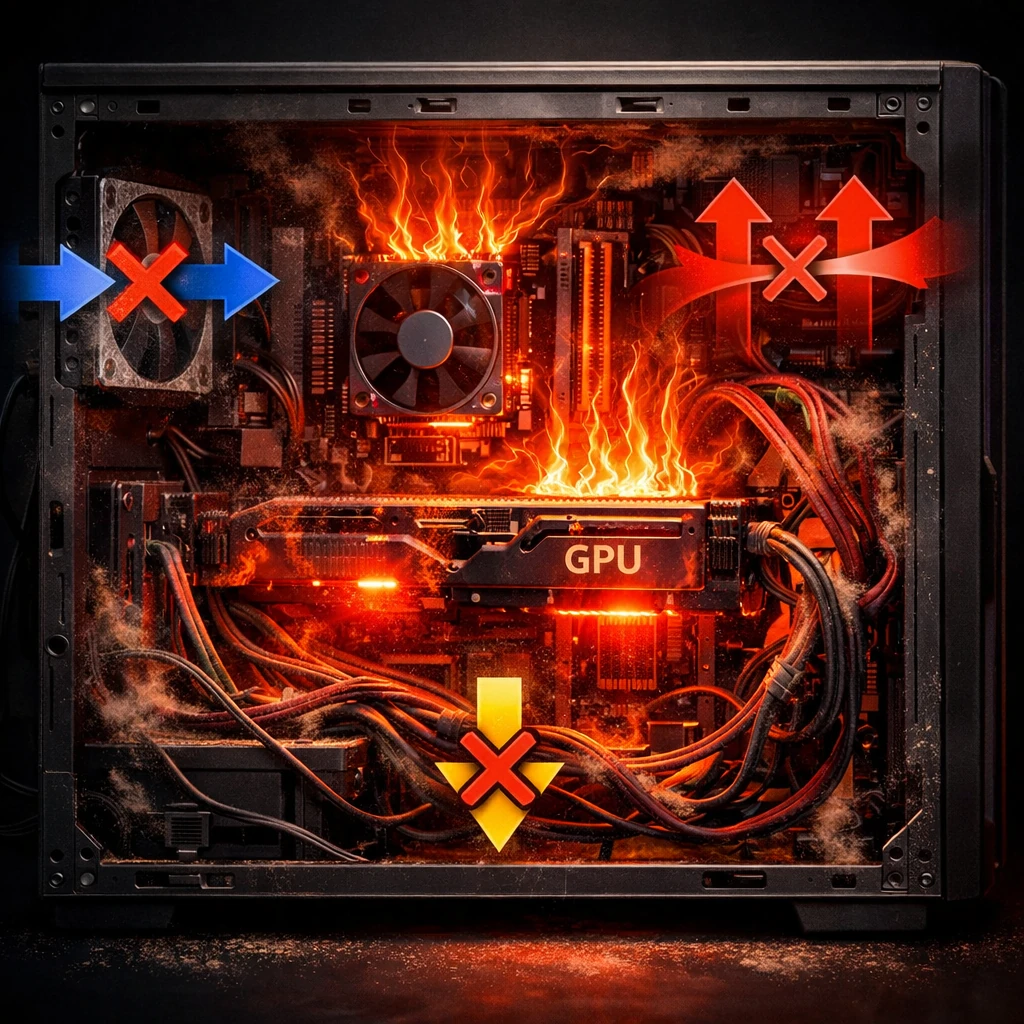
· تجمع گرد و غبار در منافذ هیتسینک
ذرات ریز گردوغبار به مرور زمان بین پرههای هیتسینک (Heatsink) و روی فنها رسوب میکنند و لایهای عایق حرارتی به وجود میآورند. این لایه از برخورد هوای خنک با فلز هیتسینک جلوگیری کرده و در پی آن راندمان تبادل حرارت به شدت افت پیدا خواهد نمود. در صورتی که خنککننده فعلی سیستم شما کیفیت مناسبی نداشته باشد یا پس از تمیزکاری همچنان دمای پردازنده بالا بماند، بهتر است به فکر خرید فن CPU مناسب باشید تا فرآیند دفع حرارت به شکل مؤثرتری انجام شود.
· خشک شدن و از دست رفتن خاصیت انتقال حرارت خمیر سیلیکون
خمیر سیلیکون یا Thermal Paste، مادهای است که شکاف میکروسکوپی بین سطح پردازنده (IHS) و پایه خنککننده را پر میکند تا انتقال حرارت بهینه صورت گیرد. این ماده خاصیت سیال داشته و بعد از گذشت 3 الی 5 سال، خشک شده و ترک میخورد. خمیر سیلیکون خشک شده هادی حرارتی خوبی نیست و باعث حبس گرما در سطح پردازنده میشود.
· فضای نامناسب کیس و نبود گردش هوای کافی (Airflow)
اگر کیس سیستم شما پر از کابلهای بههمریخته باشد یا این که فنهای ورودی و خروجی به درستی تنظیم نشده باشند، هوای گرم درون کیس باقی مانده و دمای کلی سیستم (Case Temp) افزایش پیدا میکند.
۲. چالشهای نرمافزاری و سیستمعامل
گاهی اوقات سختافزار کاملاً سالم است، اما نرمافزارها و تنظیمات اشتباه باعث بارگذاری بیش از حد روی پردازنده میشوند.
· پردازشهای سنگین پسزمینه و بدافزارهای استخراج ارز دیجیتال
بدافزارها و ویروسها در دنیای دیجیتالِ امروز همواره به سمت استخراج پنهان ارز دیجیتال (Cryptojacking) حرکت میکنند. این بدافزارها تمام توان پردازشی سیستم شما را به 100 در 100 میرسانند تا برای مهاجم ارز تولید نمایند.
حتی در صورت عدم وجود بدافزار، نرمافزارهای بهروزرسانی خودکار، سرویسهای ویندوز و مرورگرهایی که در پسزمینه باز ماندهاند نیز میتوانند بار پردازشی غیرضروری به وجود آورند؛ این موضوع به طور مستقیم بر افزایش دما تأثیر میگذارد.
· تنظیمات نادرست ولتاژ در بایوس (Overclocking غیراصولی)
بسیاری از کاربران به منظور افزایش سرعت سیستم خود سراغ اورکلاک میروند. تنها یک تنظیم اشتباه در بایوس میتواند ولتاژ پردازنده را از 1.2 به 1.4 یا 1.5 ولت برساند که این کار گرمای تولیدی را به شدت بالا میبرد و ممکن است که حتی منجر به آسیب فیزیکی شود.
۱۰ راهکار کاملاً رایگان برای کاهش دمای CPU
حالا که با مشکلات آشنایی پیدا کردیم، اکنون بیایید به سراغ راهکارهای عملی برویم. 10 روشی که در ادامه به شما معرفی خواهیم کرد نیازی به خرید هیچگونه قطعه گران قیمتی ندارند و فقط با کمی دانش و دقت قابل اجرا هستند.
راهکارهای سختافزاری (بدون خرید قطعه جدید)
۱. گردگیری تخصصی فن و پرههای خنککننده
یک پیچ گوشتی مناسب و یک برس نرم بردارید. درب کیس را باز کرده و با دقت کامل تمامی گردوغبار انباشته شده روی فنها، هیتسینک و فن منبع تغذیه را تمیز کنید.
تمیز کردن سیستم، به تنهایی میتواند دما را تا 5 الی 10 درجه کاهش دهد!
برای تمیز کردن عمیق میتوانید فن خنککننده پردازنده را از روی برد جدا کنید؛ البته باید مراقب باشید که خمیر سیلیکون به مادربرد نریزد و بعد لایههای گردوغبار بین پرهها را با فشار باد (دهان یا کمپرسور هوای گرم) پاک کنید.
۲. مدیریت کابلها (Cable Management) برای باز شدن مسیر هوا
کابلهای برق و دیتای بههمریخته مثل یک سد در مسیر رودخانه است. با استفاده از بستهای زیپتی (Zip Tie) یا نوارهای چسبدار مخصوص، کابلها را به دیوار پشتی یا کناری کیس بچسبانید و مسیر جریان هوا از فن جلویی به فن پشتی را باز کنید.
۳. خروج کیس از فضاهای بسته و کنج دیوار
هرگز کیس را داخل میز کامپیوتر قرار ندهید؛ مگر این که دریچههای تهویه عالی وجود داشته باشد. کیس باید حداقل 10 الی 15 سانتیمتر از دیوار عقب فاصله بگیرد تا فن خروجی پشتی بتواند به راحتی هوا را تخلیه نماید تا دمای CPU بالا نرود.
۴. باز کردن درب کیس (مزایا و معایب)
باز کردن درب جانبی کیس باعث میشود که هوای اتاق به طور مستقیم به قطعات برسد و دما معمولاً کاهش پیدا خواهد کرد؛ اما مشکل اینجاست که جریان هوای مهندسیشده کیس (Airflow) به هم میخورد و گردوغبار بسیار سریعتر وارد سیستم شما میشود. اگر سیستم داغ میکند و راهکار دیگری ندارید، درب کیس را باز کنید؛ اما باید مراقب ورود اشیای خارجی و گردوغبار به درون سیستم باشید.
راهکارهای نرمافزاری و تنظیمات سیستمی
۵. تغییر تنظیمات Power Plan ویندوز به حالت Balanced
- در ویندوز، به بخش Control Panel و سپس Power Options بروید.
- اگر گزینه High Performance یا Ultimate Performance فعال است، آن را به Balanced تغییر دهید.
- حالت High Performance باعث میشود پردازنده حتی در لحظات بیکاری با بالاترین فرکانس و ولتاژ کار کند که گرمای بیهودهای تولید میکند.
- حالت Balanced به پردازنده اجازه میدهد در زمانهای کمکاری فرکانس خود را پایین بیاورد و خنک بماند.
۶. شناسایی و بستن برنامههای مخرب از طریق Task Manager
- با زدن کلیدهای ترکیبی Ctrl+Shift+Esc، تسک منیجر را باز کنید.
- به تب Processes بروید و برنامهها را بر اساس مصرف CPU مرتب کنید.
- اگر برنامهای را میبینید که استفاده زیادی از پردازنده دارد اما شما از آن استفاده نمیکنید (به عنوان مثال یک مرورگر با تبهای زیاد یا نرمافزارهای آپدیت خودکار)، آن را ببندید.
- به تب Startup بروید و برنامههایی که با روشن شدن ویندوز اجرا میشوند و نیازی به آنها ندارید را غیرفعال (Disable) کنید.
۷. تنظیم منحنی سرعت فن (Fan Curve) در بایوس یا نرمافزارهای جانبی
فنهای پیشفرض ممکن است خیلی محافظهکارانه تنظیم شده باشند و تا دما به ۷۰ یا ۸۰ درجه نرسد، با سرعت کامل نچرخند. با ورود به بایوس و بخش Fan Control یا استفاده از نرمافزارهایی مثل MSI Afterburner، میتوانید منحنی فن را تغییر دهید.
۸. کاهش ولتاژ پردازنده (Undervolting) بدون افت کارایی
Undervolting برعکس اورکلاک است؛ شما ولتاژ پردازنده را کاهش میدهید اما فرکانس را ثابت نگه میدارید؛ چرا که توان مصرفی (P = V x I) با کاهش ولتاژ کم میشود، گرمای تولیدی نیز به شدت کاهش مییابد. این کار را میتوانید از طریق بایوس یا نرمافزار Intel XTU/Throttlestop انجام دهید.
۹. غیرفعال کردن موقت قابلیتهای اورکلاک خودکار
بسیاری از CPUهای مدرن دارای قابلیتهایی نظیر Turbo Boost یا Precision Boost هستند که در صورت نیاز، فرکانس را به شدت افزایش خواهند داد. چنانچه پردازنده سیستم شما با مشکل حرارتی مواجه باشد، میتوانید در بایوس این قابلیتها را غیرفعال نمایید.
۱۰. بهروزرسانی درایورها و بایوس مادربرد برای مدیریت بهتر انرژی
شرکتهای سازنده مادربرد به صورت مداوم آپدیتهای بایوس (BIOS Update) منتشر میکنند که شامل بهینهسازیهای کد میکروکد (Microcode) برای پردازنده است. این آپدیتها میتوانند الگوریتمهای مدیریت توان را بهبود دهند که نتیجه آن کاهش دما و مصرف انرژي خواهد بود.
بسیاری از کاربران تازهکار بدون بررسی تنظیمات ویندوز و وضعیت فیزیکی سیستم، به سراغ خرید خنککنندههای گرانقیمت میروند. در حالی که اغلب اوقات پاسخ سوال چرا دمای سیپییو (CPU) بالا میرود در همین موارد ساده نهفته است.
جدول راهنمای دما؛ چه عددی برای CPU شما خطرناک است؟
دانستن این که چه دمایی طبیعی و چه دمایی خطرناک است، برای جلوگیری از نگرانیهای بیهوده یا اقدامات دیرهنگام حائز اهمیت خواهد بود. به همین خاطر، در جدول زیر بازههای دمایی استاندارد را آوردهایم:
| وضعیت کاربری | دمای طبیعی (Intel) | دمای طبیعی (AMD) | توضیحات |
| Idle (بیکاری) | ۳۰ تا ۴۵ درجه | ۳۵ تا ۵۰ درجه | دمای اتاق و مدل خنککننده تاثیر دارد. |
| Load (کار معمولی) | ۵۰ تا ۷۰ درجه | ۵۵ تا ۷۵ درجه | وبگردی، تماشای فیلم و کارهای اداری. |
| Full Load (بازی سنگین) | ۷۰ تا ۸۵ درجه | ۷۵ تا ۸۵ درجه | بازیهای جدید و رندرینگ؛ زیر ۹۰ درجه ایمن است. |
| خطرناک (Critical) | بالای ۹۰ درجه | بالای ۹۵ درجه | ریسک کاهش عمر و خرابی قطعات. |
- در حالت بیکاری (Idle)، پردازنده باید دمایی نزدیک به دمای اتاق داشته باشد و اگر بالای ۵۰ درجه باشد، نشانه مشکل در خمیر سیلیکون یا بدافزار است.
- در حالت فشار حداکثری (Full Load)، رسیدن به ۸۰ درجه طبیعی است اما اگر دما به سرعت به آستانه ۹۰ تا ۱۰۰ درجه رسید و سیستم کند شد، یعنی خنککننده پاسخگو نیست.
- پردازندههای نسل جدید AMD معمولاً در حالت بیکاری دماهای بالاتری را نشان میدهند که طبیعی است، اما در فشار بالا هر دو برند نباید از آستانه ۹۵ درجه فراتر روند.
ابزارهای رایگان برای مانیتورینگ دمای لحظهای
برای این که بدانید آیا راهکارهای شما موثر بوده یا خیر، نیاز به ابزارهای مانیتورینگ دارید. دو تا از نرمافزارهای محبوب و بسیار سبک، HWMonitor و Core Temp هستند.
- HWMonitor علاوه بر دمای CPU ، دمای مادربرد، ولتاژها و سرعت دور فنها را نیز نمایش میدهد و تصویر کاملی از وضعیت سیستم ارائه میکند.
- Core Temp نیز تخصصیتر است و کمترین فشار را به سیستم خود وارد میکند و دقیقترین دمای هستهها را نشان میدهد.
همچنین، در مانیتورینگ با دو اصطلاح مواجه میشوید:
- Core Temp (دمای هر هسته): دمای واقعی و لحظهای هر واحد پردازشی را نشان میدهد و معمولاً بالاترین مقدار آن ملاک اصلی برای ارزیابی وضعیت حرارتی است.
- Package Temp (دمای کلی بسته پردازنده): میانگین یا حداکثر دمای کلی تراشه است که مبنای تصمیمگیری سیستم برای کاهش سرعت (Throttling) و حفاظت از پردازنده محسوب میشود.
سوالات متداول (FAQ)
1. آیا دمای ۸۰ درجه هنگام بازی برای لپتاپ طبیعی است؟
بله، برای لپتاپها به دلیل فضای محدود دمای ۸۰ تا ۹۰ درجه هنگام بازی طبیعی است، اما اگر از ۹۵ درجه بالاتر رفت باید از پایه خنککننده استفاده کنید.
2. هر چند وقت یکبار باید خمیر سیلیکون را تعویض کرد؟
خمیرهای معمولی هر ۲ تا ۳ سال و مدلهای باکیفیت تا ۵ سال دوام دارند، اما در صورت افزایش غیرطبیعی دما باید فوراً تعویض شود.
3. آیا فنهای ارزانقیمت واقعاً تاثیری در کاهش دما دارند؟
بله، فنهای ارزانقیمت استاندارد با ایجاد جریان هوا موثرند، به شرطی که در محل نصب درست (مثل ورودی جلویی) قرار گیرند.
جمعبندی؛ چه زمانی باید به فکر خرید خنککننده جدید باشیم؟
اگر تمامی راهکارهای گفته شده را انجام دادید و همچنان در حالت بازی دمای سیستم به 90 درجه یا بالاتر میرسد و با لگهای شدید مواجه میشوید، به این معناست که خنککننده فعلی شما ظرفیت کافی برای دفع گرمای پردازنده را ندارد. در این شرایط باید سراغ خرید یک خنککننده بادی قویتر یا یک سیستم AIO بروید. علاوه بر این، اگر صدای فنها به قدری زیاد شده که آزاردهنده است، توصیه میشود یک فن باکیفیتتر و بیصداتر تهیه کنید.
همچنین اگر قصد ارتقا یا تعویض پردازنده سیستم خود را دارید، پیشنهاد میکنیم راهنمای بهترین سایت برای خرید CPU در سال ۲۰۲۶؛ پردازنده سیستم خود را از کجا بخریم؟ را نیز مطالعه کنید تا با فروشگاههای معتبر و نکات مهم خرید پردازنده آشنا شوید.
در نهایت، با دانستن اینکه چرا دمای سیپییو (CPU) بالا میرود و با رعایت این نکات ساده، میتوانید سالها بدون نگرانی از خرابی زودرس از سیستم خود استفاده کنید. اگر به دنبال راهنمایی بیشتر، بررسی قطعات یا انتخاب بهترین خنککننده برای سیستم خود هستید، میتوانید از مطالب و راهنماهای تخصصی سایت بانی نو کمک بگیرید.