چرا سیستم روشن میشود اما تصویر نمیدهد؟

روشن شدن سیستم بدون نمایش تصویر، یکی از آزاردهندهترین وضعیتهایی است که هر کاربر ممکن است با آن روبهرو شود. فنها شروع به چرخش میکنند، چراغهای کیس روشن میشوند، اما مانیتور پیام No Signal نشان داده یا کاملا سیاه میماند. در چنین شرایطی، اولین سوالی که به ذهن میرسد این است که چرا سیستم روشن میشود اما تصویر نمیدهد؟ خبر خوب این است که در بسیاری از مواقع، این مشکل با چند بررسی ساده و بدون نیاز به تعمیرکار قابل حل بوده و جای نگرانی جدی وجود ندارد.
بررسیهای اولیه و سریع
قبل از باز کردن کیس یا دست زدن به قطعات داخلی، بهتر است چند بررسی ساده اما مهم انجام شود. در بسیاری از موارد، مشکل تصویردهی به همین فاکتورهای ابتدایی مربوط شده و با یک اصلاح کوچک برطرف خواهد شد. در ادامه اقدامات لازم اولیه را بیان میکنیم.
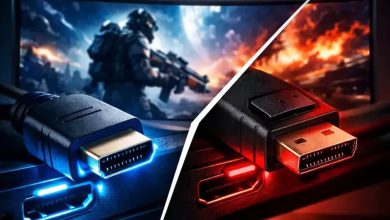
- بررسی مانیتور و کابل تصویر: اول از همه، وضعیت مانیتور را بررسی کنید. مطمئن شوید مانیتور روشن است و کابل برق آن بهدرستی وصل شده. سپس ببینید کابل تصویر، چه HDMI باشد چه DisplayPort، کاملا محکم در هر دو سمت مانیتور و کیس قرار گرفته باشد. شل بودن یا خرابی کابل تصویر میتواند باعث قطع کامل تصویر شود.
- بررسی منبع ورودی(Input Source): نکته بعدی، تنظیم منبع ورودی مانیتور است. بسیاری از مانیتورها چند ورودی مختلف دارند و اگر مانیتور روی پورت اشتباه تنظیم شده باشد، حتی با اتصال درست کابل هم تصویری نمایش داده نمیشود. با دکمههای مانیتور، منبع ورودی را بررسی و روی پورت صحیح قرار دهید.
- بررسی اتصال به کارت گرافیک یا مادربرد: در نهایت، محل اتصال کابل تصویر اهمیت زیادی دارد. در سیستمهایی که کارت گرافیک مجزا دارند، کابل باید به خروجی کارت گرافیک وصل شود، نه پورت تصویر مادربرد. این اشتباه ساده یکی از رایجترین دلایل بروز مشکل عدم تصویردهی سیستم است.
جادوی رم (RAM)؛ متهم ردیف اول

در ۹۰ درصد سیستمهایی که تصویر نمیدهند، مشکل به رم مربوط میشود. حتی یک اتصال ناقص یا کثیفی جزئی روی پینهای رم میتواند مانع بوت صحیح سیستم شود. به همین دلیل، رم اغلب اولین قطعهای است که باید بررسی کرد.
برای شروع بررسی این قطعه، سیستم را خاموش کرده و کابل برق را جدا کنید. سپس رمها را از اسلات بیرون بیاورید. برای تمیز کردن پینها میتوانید از یک پاککن نرم یا اسپری خشک مخصوص قطعات الکترونیکی استفاده کنید. تمیز کردن پینها میتواند باعث حذف گرد و غبار و بهبود اتصال شود.
پس از تمیزکاری، رمها را دوباره جا زده و تست تکاسلات انجام دهید. یعنی اگر دو رم دارید، فقط یکی را در اسلات اول قرار داده و سیستم را روشن کنید. اگر تصویر بالا آمد، رم سالم است. سپس همین کار را با رم دیگر یا اسلاتهای مختلف تکرار کنید. این روش کمک میکند ماژول یا اسلات معیوب شناسایی شده و بدون هزینه اضافی مشکل حل گردد.
بازنشانی بایوس (Reset BIOS/CMOS)

گاهی اوقات تنظیمات بایوس دچار تداخل شده و همین موضوع مانع نمایش تصویر میشود. تغییر نادرست فرکانس رم، تنظیمات گرافیکی یا پروفایلهای خاص میتواند سیستم را در وضعیتی قرار دهد که روشن شود اما خروجی تصویر نداشته باشد.
برای حل این مشکل، بازنشانی بایوس یکی از سادهترین راههاست. رایجترین روش برای ریست نیز، خارج کردن باتری سکهای مادربرد است. باتری CR2032 را برای چند دقیقه از جای خود خارج کرده، سپس دوباره در جای خود قرار دهید. این کار تنظیمات بایوس را به حالت پیشفرض بازمیگرداند.
روش دیگر، استفاده از جامپر Clear CMOS روی مادربرد است. با جابهجا کردن این جامپر طبق توضیحات دفترچه مادربرد، میتوان بایوس را ریست کرد. انجام این کار میتواند تداخلهای نرمافزاری را برطرف کرده و در بسیاری از موارد باعث بازگشت تصویر هنگام روشن شدن سیستم شود.
عیبیابی از طریق کدهای مادربرد
مادربردها راههایی برای اعلام وضعیت سیستم دارند که در صورت توجه به این اخطارها، فرآیند عیبیابی بسیار سریعتر انجام خواهد شد. برخی از این روشها را در ادامه مطلب آوردهایم:
- بوقهای بایوس(Beep Codes): یکی از این روشها، بوقهای بایوس است. هنگام روشن شدن سیستم، مادربرد با تعداد مشخصی بوق، وضعیت قطعات را اعلام میکند. تکبوق اغلب نشانه بوت موفق است، سهبوق میتواند به رم اشاره داشته باشد و بوق ممتد اغلب نشاندهنده مشکلی جدیتر محسوب میشود.
- چراغهای عیبیابی(Debug LEDs): علاوه بر بوقها، بسیاری از مادربردهای جدید چراغهای عیبیابی نیز دارند. این چراغهای کوچک کنار مادربرد قرار دارند و با برچسبهایی مانند CPU، DRAM، VGA و BOOT مشخص شدهاند. روشن ماندن هر چراغ مشخص میکند ایراد مربوط به همان بخش است و اینگونه روند عیبیابی سیستم سادهتر خواهد شد.
بررسی کارت گرافیک (GPU) و منبع تغذیه
اگر بررسیهای قبلی نتیجهای نداشت، نوبت به کارت گرافیک و منبع تغذیه میرسد. ابتدا مطمئن شوید کابل برق ۸- پین کارت گرافیک کاملا محکم وصل شده است. شل بودن این کابل باعث میشود کارت گرافیک روشن نشود، حتی اگر فنهای کیس در حال کار کردن باشند.
در سیستمهایی که پردازنده دارای گرافیک آنبرد است، میتوانید کارت گرافیک را به طور موقت خارج کرده و کابل تصویر را به خروجی مادربرد وصل کنید. اگر تصویر نمایش داده شد، احتمال خرابی کارت گرافیک یا مشکل در تغذیه آن وجود دارد.
منبع تغذیه یا پاور نیز نقش مهمی دارد. اگر پاور توان کافی نداشته باشد یا در لحظه استارت دچار افت ولتاژ شود، سیستم روشن میشود اما تصویر نمیدهد. ریست شدن ناگهانی، خاموش و روشن شدن سریع یا صدای غیرعادی پاور، میتواند نشانه کمآوردن آن باشد.
پردازنده و اتصالات حیاتی

اگرچه پردازنده کمتر دچار مشکل میشود، اما اتصالات مربوط به آن بسیار مهم هستند. یکی از مواردی که زیاد نادیده گرفته میشود، کابل برق ۴ یا ۸ پین CPU در بالای مادربرد است. اگر این کابل وصل نباشد یا اتصال آن ناقص باشد، سیستم روشن میشود اما بوت کامل انجام نشده و تصویری نمایش داده نخواهد شد.
در سیستمهایی که به تازگی اسمبل شدهاند، احتمال آسیب دیدن پایههای سوکت پردازنده هم وجود دارد. خم شدن یا تماس نادرست این پایهها میتواند مانع شناسایی درست CPU شود. در چنین شرایطی، بررسی دقیق سوکت و اطمینان از نصب صحیح پردازنده اهمیت بالایی داشته و میتواند دلیل اصلی مشکل باشد.
سناریوهای خاص: آپدیت بایوس و قطعات جدید
گاهی همه قطعات سالم هستند، اما ناسازگاری بین مادربرد و قطعات جدید باعث عدم تصویردهی میشود. یکی از رایجترین سناریوها، استفاده از پردازندههای نسل جدید روی مادربردهای قدیمی است. در این حالت، مادربرد بدون آپدیت بایوس قادر به شناسایی پردازنده نبوده و سیستم تصویر نمیدهد.
اگر پس از ارتقای پردازنده یا رم با مشکل نمایش تصویر روبهرو شدید، بهتر است نسخه بایوس را بررسی کنید. بعضی مادربردها امکان آپدیت بایوس بدون پردازنده را دارند، اما در برخی مدلها باید از یک پردازنده قدیمی و سازگار استفاده کرد. این ناسازگاری یکی از دلایل کمتر شناختهشده در پاسخ به این سوال است که چرا سیستم روشن میشود اما تصویر نمیدهد؟
جمعبندی و زمان مراجعه به متخصص

در پایان، اگر پس از بررسی کابلها، رم، بایوس، کارت گرافیک، پاور و پردازنده همچنان مشکل باقی بماند، این سؤال جدیتر مطرح میشود که چرا سیستم روشن میشود اما تصویر نمیدهد؟ در چنین شرایطی احتمال سوختگی یا خرابی قطعاتی مانند مادربرد، پاور یا GPU افزایش پیدا میکند. پیش از مراجعه به تعمیرکار، بهتر است یک چکلیست کامل از تمام مراحل انجامشده داشته باشید تا مطمئن شوید هیچ موردی از قلم نیفتاده است. این کار هم در زمان صرفهجویی کرده و هم از هزینههای غیرضروری جلوگیری خواهد کرد.