چرا لپتاپ گیمینگ، وقتی در شارژ نیست عملکرد ضعیفتری دارد؟
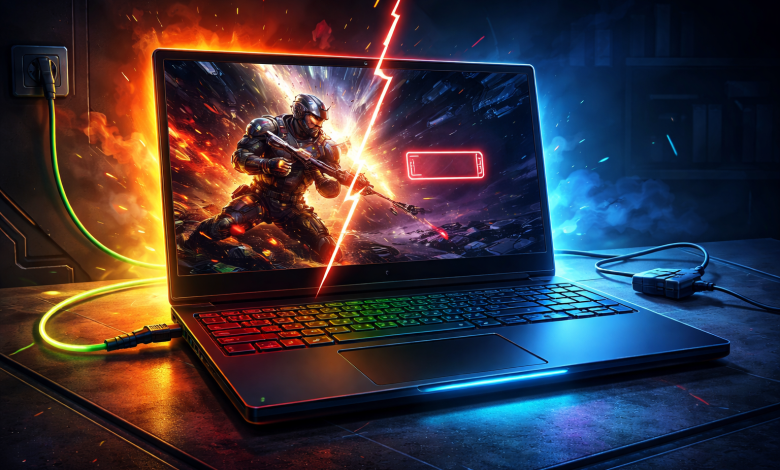
لپتاپهای گیمینگ به دلیل سختافزار قدرتمندشان، برای اجرای بازیهای سنگین طراحی شدهاند، اما بسیاری از کاربران متوجه میشوند که وقتی دستگاه از شارژر جدا میشود، عملکرد آن به شدت افت میکند. کاهش فریمریت، لگ در بازیها یا کند شدن برنامهها از جمله مشکلات رایج است. این مقاله دلایل اصلی این مسئله را بررسی میکند و راهحلهای عملی برای بهبود عملکرد لپتاپ گیمینگ در حالت باتری ارائه میدهد.
چرا عملکرد لپ تاپ در حالت باتری کاهش مییابد؟
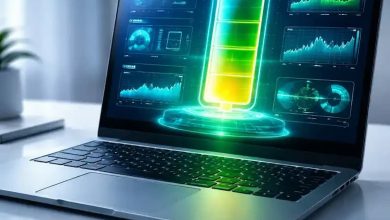
لپتاپهای گیمینگ از پردازندهها (CPU) و کارتهای گرافیک (GPU) پرقدرت استفاده میکنند که مصرف انرژی بالایی دارند. وقتی لپتاپ به شارژر متصل است، برق مستقیم و پایدار دریافت میکند، اما در حالت باتری، سیستم برای صرفهجویی در انرژی، قدرت پردازشی را محدود میکند. این محدودیت بهصورت کاهش فرکانس پردازنده (throttling) یا غیرفعال کردن قابلیتهای پیشرفته GPU اعمال میشود، که نتیجه آن عملکرد ضعیفتر است.
محدودیتهای پیشفرض سیستم
اکثر لپتاپهای گیمینگ در حالت باتری بهطور خودکار به پروفایلهای صرفهجویی در انرژی (مانند Power Saver در ویندوز) سوئیچ میکنند. این تنظیمات فرکانس CPU و GPU را کاهش میدهند تا باتری بیشتر دوام بیاورد. برای بررسی، به Control Panel > Power Options بروید. اگر روی Balanced یا Power Saver تنظیم شده، عملکرد گیمینگ افت میکند. راهحل: به حالت High Performance تغییر دهید، اما توجه کنید که این کار باتری را سریعتر خالی میکند. در برخی لپتاپها (مانند MSI یا Asus)، نرمافزارهای اختصاصی مانند Dragon Center یا Armoury Crate امکان تنظیم دستی پروفایلها را دارند – از حالت Performance یا Turbo حتی در باتری استفاده کنید.
محدودیتهای باتری در تأمین توان
باتریهای لپتاپ، حتی در مدلهای گیمینگ، معمولاً نمیتوانند توان موردنیاز برای حداکثر عملکرد CPU و GPU را تأمین کنند. برای مثال، یک کارت گرافیک RTX 3080 ممکن است به ۱۵۰ وات نیاز داشته باشد، در حالی که باتری تنها ۵۰-۸۰ وات ارائه میدهد. این باعث میشود سیستم بهطور خودکار قدرت را محدود کند. راهحل دائمی وجود ندارد، اما استفاده از باتری با ظرفیت بالاتر (اگر مدل لپتاپ اجازه تعویض بدهد) یا اتصال به شارژر هنگام بازی، بهترین گزینه است.
درایورها و تنظیمات گرافیک
درایورهای گرافیک (مانند Nvidia یا AMD) در حالت باتری بهینهسازیهای صرفهجویی اعمال میکنند. برای مثال، Nvidia Optimus در برخی لپتاپها به گرافیک مجتمع (integrated GPU) سوئیچ میکند که قدرت کمتری دارد. برای رفع، در Nvidia Control Panel یا AMD Radeon Software، تنظیمات را روی Maximum Performance قرار دهید و اطمینان حاصل کنید که بازیها از GPU اختصاصی استفاده میکنند. همچنین، درایورها را از سایت سازنده لپتاپ یا Nvidia/AMD بهروز نگه دارید، زیرا آپدیتها اغلب بهینهسازیهای باتری را بهبود میدهند.
دمای بالا و افت عملکرد حرارتی
در حالت باتری، فنها با سرعت کمتر میچرخند تا انرژی صرفهجویی شود، که میتواند باعث داغ شدن CPU/GPU و کاهش عملکرد (thermal throttling) شود. برای کاهش این مشکل، لپتاپ را روی سطح سخت و صاف قرار دهید و از پایه خنککننده با فنهای اضافی استفاده کنید. تمیز کردن فنها هر ۶ ماه و تعویض خمیر حرارتی هر ۲-۳ سال نیز دما را پایین نگه میدارد و عملکرد را بهبود میبخشد.
تأثیر سلامت باتری
باتریهای فرسوده (با سلامت زیر ۸۰ درصد) توان کافی ارائه نمیدهند، که باعث افت بیشتر عملکرد میشود. سلامت باتری را با دستور powercfg /batteryreport در Command Prompt ویندوز چک کنید. اگر ظرفیت فعلی (Full Charge Capacity) به شدت کمتر از ظرفیت طراحی (Design Capacity) است، باتری را با مدل اورجینال تعویض کنید. این کار میتواند عملکرد را تا حدی بهبود دهد، هرچند همچنان به پای حالت شارژر نمیرسد.
راهحلهای عملی برای بهبود عملکرد در حالت باتری
- تنظیمات بازی را کاهش دهید: رزولوشن پایینتر، غیرفعال کردن Ray Tracing یا کاهش تنظیمات گرافیکی (مانند سایهها) فشار را کم میکند و فریمریت را بالا میبرد.
- نرمافزارهای پسزمینه را ببندید: از Task Manager برنامههای غیرضروری را خاموش کنید تا CPU آزاد شود.
- استفاده از فناوریهای بهینهسازی: قابلیتهایی مانند DLSS (Nvidia) یا FSR (AMD) را فعال کنید تا رندرینگ بهینه شود.
- شارژر قابل حمل: اگر باید در حرکت بازی کنید، پاوربانکهای پرقدرت یا شارژرهای USB-C با توان بالا (۱۰۰ وات یا بیشتر) تهیه کنید.
نکات پیشگیری برای عملکرد پایدار
برای جلوگیری از افت عملکرد، باتری را بین ۲۰-۸۰ درصد نگه دارید، درایورها و ویندوز را بهروز کنید، و از داغ شدن بیش از حد جلوگیری کنید. اگر گیمر حرفهای هستید، همیشه به شارژر متصل باشید، زیرا باتری بهتنهایی برای بازیهای سنگین طراحی نشده است.
در انتها، افت عملکرد لپتاپ گیمینگ در حالت باتری به دلیل محدودیتهای توان باتری، تنظیمات صرفهجویی و دمای بالا طبیعی است، اما با تنظیمات مناسب و بهینهسازی میتوانید تجربه بهتری داشته باشید.