چرا باتری لپتاپ زود خالی میشود؟ راهنمای جامع عیبیابی و افزایش عمر باتری
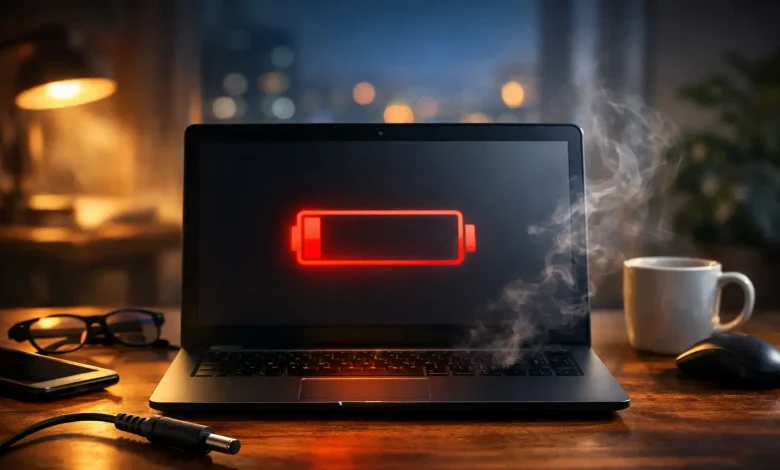
باتری لپتاپ یکی از اجزای حیاتی دستگاه است که با گذشت زمان، عملکرد آن کاهش مییابد و زود خالی شدن آن میتواند آزاردهنده باشد. این مشکل اغلب ناشی از عوامل نرمافزاری، سختافزاری یا عادات روزمره کاربری است و خوشبختانه در بیشتر موارد، با تنظیمات ساده قابل حل است. در این مقاله، به بررسی دلایل اصلی زود خالی شدن باتری میپردازیم و راهحلهای عملی و گامبهگام ارائه میدهیم تا بتوانید عمر باتری خود را به طور مؤثری افزایش دهید. اگر باتری لپتاپ شما قبلاً ۶-۸ ساعت دوام میآورد و حالا فقط ۲ ساعت، ادامه مطلب را دست ندهید.
سلامت باتری را چگونه چک کنیم؟
قبل از هر اقدامی، وضعیت کلی باتری را بررسی کنید. در سیستمعامل ویندوز، میتوانید از ابزار داخلی Battery Report استفاده نمایید. کافی است Command Prompt را باز کنید (با جستجو در منوی استارت)، عبارت powercfg /batteryreport را تایپ کنید و Enter بزنید. فایل HTML تولیدشده را باز کنید تا اطلاعاتی مانند ظرفیت طراحی (Design Capacity) و ظرفیت فعلی (Full Charge Capacity) را ببینید. اگر ظرفیت فعلی کمتر از ۸۰ درصد ظرفیت طراحی باشد، باتری فرسوده شده و نیاز به توجه فوری دارد. در مکبوکها، از اپلیکیشن System Information استفاده کنید و بخش Power را چک نمایید. این گام اولیه، حدود ۵ دقیقه زمان میبرد و تصویر روشنی از وضعیت باتری به شما میدهد.
بزرگترین مصرفکننده انرژی
یکی از شایعترین دلایل زود خالی شدن باتری، روشنایی بالای صفحه نمایش است. نمایشگرهای LED یا LCD میتوانند تا ۴۰ درصد از انرژی باتری را مصرف کنند، به ویژه اگر در محیطهای روشن کار میکنید. برای حل این مشکل، روشنایی را به سطح ۴۰-۵۰ درصد کاهش دهید. در ویندوز، از تنظیمات Action Center (آیکون باتری در نوار وظیفه) یا کلیدهای Fn + F کلیدهای روشنایی استفاده کنید. در لپتاپهای اپل، از Control Center بهره ببرید. علاوه بر این، فعال کردن حالت Auto-Brightness (تنظیم خودکار بر اساس نور محیط) میتواند مصرف را بدون کاهش کیفیت تصویر، بهینه کند. کاربرانی که این تغییر را اعمال کردهاند، گزارش دادهاند که عمر باتریشان تا ۲۰-۳۰ درصد افزایش یافته است.
برنامههای پسزمینه و فرآیندهای پنهان
بسیاری از برنامهها بدون اطلاع شما در پسزمینه اجرا میشوند و منابع سیستم، از جمله باتری، را هدر میدهند. برای مثال، نرمافزارهای ابری مانند دراپباکس یا گوگل درایو که مدام همگامسازی میکنند، یا مرورگرهایی با چندین تب باز، میتوانند مصرف را دو برابر کنند. برای مدیریت این مسئله، Task Manager را باز کنید (Ctrl + Shift + Esc در ویندوز) و به تب Processes بروید. برنامههای پرمصرف (مانند آنهایی با CPU یا Memory بالا) را شناسایی و ببندید. در تنظیمات سیستم، به بخش Apps & features بروید و برنامههای startup را غیرفعال کنید. ابزارهایی مانند Battery Saver در ویندوز یا Low Power Mode در مک، به طور خودکار فرآیندهای غیرضروری را محدود میکنند. با این کار، میتوانید ۱۵-۲۵ درصد صرفهجویی کنید، به خصوص اگر عادت به بستن تبهای مرورگر ندارید.
اتصالات بیسیم و ویژگیهای غیرضروری
وایفای، بلوتوث، GPS و حتی NFC مداوم، انرژی قابل توجهی مصرف میکنند، زیرا مدام سیگنال جستجو میکنند. اگر در حال کار آفلاین هستید، حالت Airplane Mode را فعال کنید – این کار میتواند مصرف را تا ۵۰ درصد در ساعات کوتاه کاهش دهد. برای خاموش کردن انتخابی، در تنظیمات شبکه (Settings > Network & Internet در ویندوز) بلوتوث را غیرفعال نمایید و وایفای را فقط هنگام نیاز روشن کنید. در لپتاپهای گیمینگ یا حرفهای، ویژگیهایی مانند RGB کیبورد یا فنهای همیشه روشن نیز باتری را سریعتر خالی میکنند؛ اینها را از نرمافزار کنترل دستگاه (مانند Armoury Crate در ایسوس) خاموش کنید. نکته جالب: کاربرانی که بلوتوث را برای اتصال هدفون استفاده میکنند، با انتخاب مدلهای کممصرف، تفاوت چشمگیری مشاهده کردهاند.
گرمای بیش از حد و نگهداری فیزیکی
لپتاپهای داغشده، برای خنکسازی فنها را با سرعت بالا کار میاندازند و این فرآیند انرژی زیادی میبرد. گرد و غبار انباشتهشده در فنها یا قرار دادن دستگاه روی سطوح نرم مانند تخت، جریان هوا را مسدود میکند و دما را بالا میبرد. برای رفع، لپتاپ را حداقل هر شش ماه با هوای فشرده تمیز کنید (از کمپرسورهای مخصوص استفاده نمایید تا آسیب نزنید). از پایههای خنککننده با فن استفاده کنید و دستگاه را در دمای اتاق (۱۸-۲۴ درجه سانتیگراد) نگه دارید. مطالعات نشان میدهد که افزایش ۱۰ درجه دما، عمر باتری را ۲۰ درصد کاهش میدهد، پس این نکته را جدی بگیرید.
فرسودگی طبیعی و کالیبراسیون: وقتی باتری پیر میشود
باتریهای لیتیوم-یون پس از ۳۰۰-۵۰۰ چرخه شارژ کامل، ظرفیت خود را از دست میدهند و زود خالی میشوند. علائم شامل باد کردن باتری (که خطرناک است و فوری تعویض نیاز دارد) یا شارژ ناقص است. برای کالیبراسیون، باتری را تا ۱۰۰ درصد شارژ کنید، سپس بدون استفاده تا صفر درصد خالی نمایید و دوباره کامل شارژ کنید – این کار هر ۲-۳ ماه یک بار، دقت گزارش درصد را افزایش میدهد. اگر سلامت باتری زیر ۷۰ درصد است، تعویض با مدل اصلی را در نظر بگیرید؛ باتریهای تقلبی اغلب مشکل را بدتر میکنند.
بهینهسازی نرمافزاری
تنظیمات قدرت نادرست، مانند حالت High Performance، باتری را سریعتر خالی میکند. به Balanced یا Power Saver تغییر دهید (در Control Panel > Power Options). ویندوز و درایورها را بهروز نگه دارید، زیرا آپدیتهای جدید اغلب بهینهسازیهای باتری دارند. از آنتیویروس معتبر استفاده کنید تا ویروسها (که CPU را مشغول میکنند) مانع نشوند. در نهایت، از شارژر اصلی بهره ببرید؛ شارژرهای غیراصل ولتاژ ناپایدار ارسال میکنند و باتری را فرسودهتر میکنند.
نکات پیشگیری برای عمر طولانیتر باتری
برای جلوگیری از تکرار مشکل، باتری را بین ۲۰-۸۰ درصد نگه دارید (از شارژ کامل مداوم اجتناب کنید)، بکآپ منظم بگیرید تا نیاز به استفاده طولانی نداشته باشید، و هر سال سلامت باتری را چک کنید. این عادات ساده میتوانند عمر باتری را از ۲-۳ سال به ۴-۵ سال برسانند.
در انتها، زود خالی شدن باتری لپتاپ اغلب با تنظیمات نرمافزاری و نگهداری ساده حل میشود و نیازی به هزینه سنگین نیست. با اجرای این راهحلها، میتوانید ساعات کاری بیشتری بدون پریز برق داشته باشید.