چرا لپتاپ داغ میکند؟ راهنمای جامع دلایل، عوارض و راهحلهای عملی
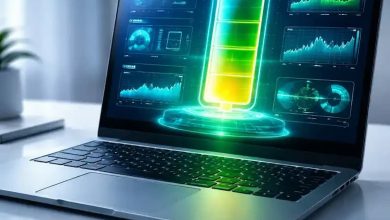
داغ شدن بیش از حد لپتاپ یکی از مشکلات بسیار رایج است که تقریباً همه کاربران حداقل یک بار با آن مواجه شدهاند. وقتی دستگاه بیش از حد گرم میشود، نه تنها عملکرد آن کاهش مییابد، بلکه خطر آسیب به قطعات داخلی نیز افزایش پیدا میکند. در این مقاله، به بررسی دلایل اصلی داغ شدن لپتاپ میپردازیم، علائم هشدار را توضیح میدهیم و راهحلهای عملی و گامبهگام ارائه میکنیم تا بتوانید این مشکل را کنترل یا کاملاً برطرف نمایید.
آیا لپتاپ واقعاً بیش از حد داغ است؟
قبل از هر اقدامی، مطمئن شوید که داغی دستگاه غیرعادی است. دمای طبیعی لپتاپ در حالت عادی بین ۴۰ تا ۶۵ درجه سانتیگراد و در بار سنگین تا ۸۵-۹۰ درجه است. برای چک دقیق دما، از نرمافزارهای رایگان مانند HWMonitor، Core Temp یا Speccy استفاده کنید. اگر دما به طور مداوم بالای ۹۰ درجه میرود یا فنها با صدای بلند همیشه کار میکنند، مشکل وجود دارد. همچنین، علائمی مانند هنگ کردن ناگهانی، کاهش سرعت (throttling) یا خاموش شدن خودکار، نشانههای واضح داغی بیش از حد هستند.
گرد و غبار و انسداد دریچههای تهویه
با گذشت زمان، گرد و غبار داخل فنها و هیتسینکها جمع میشود و جریان هوا را مسدود میکند. این مسئله به ویژه در محیطهای پرگرد یا برای کاربرانی که لپتاپ را روی سطوح نرم قرار میدهند، سریعتر رخ میدهد. گرد و غبار مانند عایق عمل میکند و گرمای تولیدشده توسط CPU و GPU را خارج نمیکند. برای حل این مشکل، هر ۶ تا ۱۲ ماه یک بار لپتاپ را تمیز کنید. از اسپری هوای فشرده (نه جاروبرقی) استفاده نمایید و دریچههای ورودی و خروجی هوا را هدف بگیرید. اگر تجربه ندارید، به تعمیرکار معتبر بسپارید – هزینه آن معمولاً کم است اما تأثیر بسیار زیادی دارد.
قرارگیری نامناسب و عدم جریان هوا
بسیاری از کاربران عادت دارند لپتاپ را روی تخت، بالش یا پایشان قرار دهند. سطوح نرم دریچههای زیر دستگاه را مسدود میکنند و هوا نمیتواند وارد شود. همیشه لپتاپ را روی سطح سخت و صاف مانند میز بگذارید. استفاده از پایه خنککننده (cooling pad) با فنهای اضافی، یکی از بهترین راهحلهاست که میتواند دما را ۱۰-۲۰ درجه کاهش دهد. مدلهای ساده آن با قیمت مناسب در بازار موجود هستند و برای لپتاپهای گیمینگ یا کاری سنگین ضروری به شمار میروند.
بار پردازشی سنگین و برنامههای پرمصرف
اجرای همزمان برنامههای سنگین مانند بازیهای گرافیکی، نرمافزارهای ویرایش ویدیو (Premiere، After Effects) یا رندرینگ سهبعدی، CPU و GPU را تحت فشار قرار میدهد و گرمای زیادی تولید میکند. در این موارد، داغ شدن طبیعی است اما اگر مداوم باشد، مشکلساز میشود. برای کنترل، از Task Manager (Ctrl + Shift + Esc) برنامههای پرمصرف را شناسایی و محدود کنید. تنظیمات گرافیکی بازیها را پایین بیاورید یا از حالت Performance به Balanced تغییر دهید. همچنین، در تنظیمات قدرت ویندوز (Power Options)، حالت Power Saver را برای کارهای روزمره انتخاب کنید.
خمیر حرارتی خشکشده یا قدیمی
خمیر حرارتی (thermal paste) بین پردازنده و هیتسینک قرار دارد و گرما را منتقل میکند. پس از ۲-۳ سال، این خمیر خشک میشود و کارایی خود را از دست میدهد، که منجر به افزایش شدید دما میگردد. علائم آن شامل داغ شدن ناگهانی پس از چند سال استفاده است. تعویض خمیر حرارتی نیاز به باز کردن لپتاپ دارد و بهتر است توسط متخصص انجام شود. استفاده از خمیر باکیفیت (مانند Arctic MX-4 یا Noctua NT-H1) میتواند دما را ۱۰-۱۵ درجه پایین بیاورد و عملکرد را بهبود بخشد.
مشکلات سختافزاری و فن معیوب
اگر فنها صدای غیرعادی میدهند، کند میچرخند یا اصلاً کار نمیکنند، مشکل سختافزاری وجود دارد. در لپتاپهای قدیمی، بلبرینگ فنها فرسوده میشود. همچنین، در برخی مدلها (به ویژه گیمینگ)، پمپ هیتپایپ آسیب میبیند. برای تشخیص، در بایوس (با زدن F2 یا Del هنگام بوت) وضعیت فن را چک کنید یا از نرمافزارهای مانیتورینگ استفاده نمایید. تعمیر یا تعویض فن معمولاً اقتصادی است اما اگر مادربرد درگیر باشد، هزینه بالاتر میرود.
نرمافزارهای مخرب و درایورهای قدیمی
ویروسها یا مالورها میتوانند CPU را ۱۰۰ درصد مشغول کنند و گرما تولید نمایند. اسکن کامل با آنتیویروس معتبر (مانند Windows Defender یا Malwarebytes) انجام دهید. همچنین، درایورهای گرافیک و چیپست قدیمی میتوانند مدیریت حرارتی را مختل کنند. به سایت سازنده لپتاپ (دل، اچپی، لنوو و غیره) بروید و آخرین درایورها را دانلود کنید. آپدیت ویندوز نیز اغلب شامل بهبودهای حرارتی است.
عوارض داغ شدن طولانیمدت و نکات پیشگیری
داغی مداوم میتواند به باتری آسیب بزند (کاهش عمر)، قطعات را بسوزاند یا حتی باعث آتشسوزی شود (هرچند نادر). برای پیشگیری، لپتاپ را در محیط خنک نگه دارید، از شارژر اصلی استفاده کنید، و هر سال سرویس کامل بدهید. از نرمافزارهایی مانند ThrottleStop یا MSI Afterburner برای محدود کردن قدرت پردازنده در مواقع غیرضروری بهره ببرید.
در جمعبندی، داغ شدن لپتاپ اغلب با نگهداری ساده و تمیزکاری منظم حل میشود و نیازی به تعویض دستگاه نیست. با اجرای این راهحلها، نه تنها دما کاهش مییابد، بلکه عملکرد و عمر لپتاپ نیز افزایش پیدا میکند. اگر مدل خاصی دارید یا مشکل پس از این اقدامات ادامه یافت، جزئیات را بنویسید تا راهنمایی دقیقتری ارائه دهیم.