چرا لپتاپ شارژ نمیشود؟ حل مشکل شارژ نشدن لپتاپ
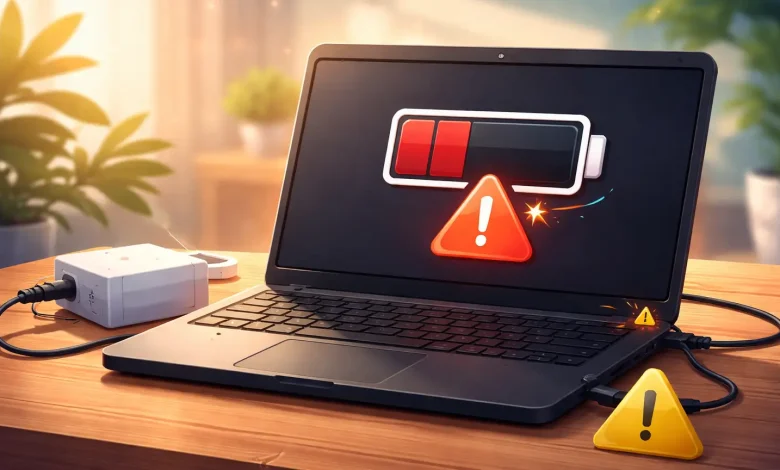
بسیاری از افراد با مشکل شارژ نشدن لپتاپ روبهرو شدهاند؛ مشکلی که میتواند باعث نگرانی و اختلال در انجام کارها شود. در چنین شرایطی این سؤال مطرح میشود که چرا لپتاپ شارژ نمیشود؟ حل مشکل شارژ نشدن لپتاپ چگونه است؟ خوشبختانه در بیشتر موارد، با راهکارهای سادهای که در این مطلب بیان میکنیم، میتوان مشکل را رفع کرد. 
مشکل شارژ نشدن لپتاپ چقدر رایج است؟
مشکل شارژ نشدن لپتاپ یکی از رایجترین ایراداتی است که کاربران با آن روبهرو میشوند. این ایراد میتواند ناگهانی ظاهر شده یا بهتدریج خود را نشان دهد. دلایل این موضوع میتواند از شل بودن یک اتصال ساده تا خرابی باتری یا مدار شارژ مادربرد متفاوت باشد. همین گستردگی علتها باعث شده بسیاری از افراد در تشخیص مشکل دچار سردرگمی شوند. برای دانستن زمان مناسب شارژ لپ تاپ مقاله چه زمانی لپ تاپ را به شارژ بزنیم مطالعه کنید
دلایل کلی سختافزاری و نرمافزاری
بهطور کلی میتوان علل شارژ نشدن لپتاپ را به دو دسته تقسیم کرد:
- دلایل سختافزاری مانند خرابی کابل شارژ، آداپتور، باتری، پورت شارژ، یا مدار شارژ
- دلایل نرمافزاری مانند تنظیمات محافظت از باتری، ایراد در درایورها، باگهای ویندوز یا بایوس
آیا مشکل جدی است یا با راهحل خانگی حل میشود؟
در بسیاری از موارد مشکل شارژ نشدن لپتاپ، با راهحلهای خانگی و بدون نیاز به تعمیر تخصصی برطرف میشود. بررسی پریز برق، تعویض کابل، تمیز کردن پورت شارژ یا حتی یک ریست ساده سیستم میتواند مشکل را حل کند. اما اگر ایراد از باتری، سوکت شارژ یا مادربرد باشد، حتما نیاز به بررسی تخصصی خواهد بود.
دلایل شارژ نشدن لپتاپ
مشکل شارژ نشدن لپتاپ به یک عامل واحد محدود نشده و میتواند نتیجه مجموعهای از باگهای ساده تا مشکلات جدیتر باشد. شناخت دلایل رایج این مشکل به شما کمک میکند قبل از هر اقدامی، به سادگی و بدون سردرگمی، علت اصلی را پیدا نمایید. در این بخش مهمترین عواملی که بیشترین نقش را در بروز این مشکل دارند بررسی خواهیم کرد.
مشکلات شارژر و کابل
اولین و رایجترین علت، خرابی کابل یا آداپتور شارژر است. کابلهایی که مدام خم میشوند، زیر میز یا صندلی گیر میکنند یا توسط حیوانات خانگی جویده میشوند، بهمرور آسیب خواهند دید. این آسیبها گاهی ظاهری نیستند اما جریان برق را قطع میکنند. همچنین اگر آداپتور تغییر رنگ داده، بوی سوختگی میدهد یا بیش از حد داغ است، احتمال خرابی آن بالاست و باید تعویض شود.
۳. پورت ورودی برق (جک شارژ): دروازهای مسدود شده
پورت شارژ لپتاپ (که اغلب به عنوان جک DC شناخته میشود)، نقطه اتصال فیزیکی بین آداپتور و مدار داخلی دستگاه است. این پورت مستعد دو نوع مشکل رایج است که مستقیماً مانع از تغذیه و شارژ لپتاپ میشوند:
الف) تجمع آلودگی و انسداد مسیر انتقال
گرد و غبار، پرز لباس یا آلودگیهای محیطی به مرور زمان در داخل پورت جمع میشوند.
- تأثیر: این مواد عایق عمل کرده و مانع از برقراری تماس الکتریکی کامل و مطمئن بین پینهای کانکتور شارژر و پورت داخلی میشوند. این امر منجر به انتقال ولتاژ بسیار پایینتر از حد نیاز یا انتقال متناوب برق میشود که سیستم آن را به عنوان شارژ نامعتبر رد میکند.
- تشخیص: زمانی که آداپتور را به پورت متصل میکنید، احساس میکنید که کانکتور شل است و ممکن است با کمی حرکت دادن آن، چراغ شارژ (در صورت وجود) روشن و خاموش شود.
ب) فرسودگی فیزیکی و لق شدن پورت (Loose Connection)
به دلیل بیرون و داخل کردن مکرر شارژر، یا فشار جانبی وارد شده به پورت، اتصالات داخلی آن شل میشود.
- تأثیر بر مدار: لق شدن پورت باعث ایجاد مقاومت بالا (High Resistance) در مدار ورودی برق میشود. در این حالت، حتی اگر ولتاژ کافی به مادربرد برسد، به دلیل افت ولتاژ ناشی از مقاومت بالا، مدار شارژ داخلی (IC) نمیتواند باتری را فعال کند و معمولاً دستگاه فقط با اتصال مستقیم به برق کار خواهد کرد.
- راه حل: این مشکل مستلزم لحیمکاری مجدد یا تعویض کامل جک شارژ است که باید توسط متخصص انجام شود. تلاش برای استفاده از پورت لق، میتواند باعث آسیب دیدن مسیرهای حساس روی مادربرد شود.
نکته ایمنی: برای تمیز کردن پورت، هرگز از اشیاء فلزی استفاده نکنید. برای تمیزکاری سطحی، از هوای فشرده یا یک برس بسیار نرم و خشک (غیر رسانا) استفاده کنید.
باتری لپتاپ: تشخیص خرابی از عدم کارکرد شارژر
باتری لپتاپ، برخلاف تصور برخی، یک قطعه مصرفی با طول عمر مشخص است. عوامل متعددی باعث میشوند باتری نتواند به درستی وظیفه خود را انجام دهد؛ گاهی مشکل از خود باتری است و گاهی از ارتباط آن با سیستم.
علائم کلیدی خرابی باتری
برای تشخیص اینکه آیا مشکل از باتری است یا خیر، به علائم زیر توجه کنید: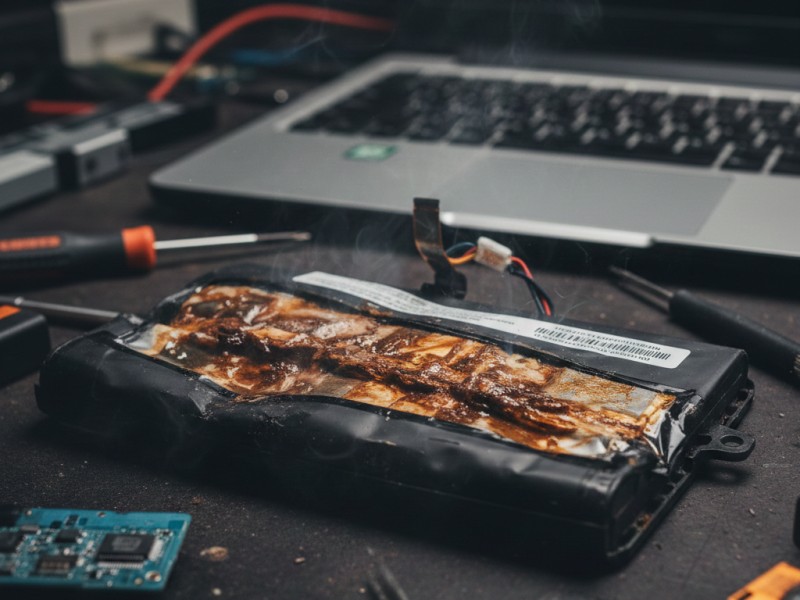
- حالت “Plugged in, Not Charging” (وصل است، اما شارژ نمیشود): این شایعترین علامت است. وقتی این پیام را مشاهده میکنید، یعنی لپتاپ آداپتور را تشخیص داده، اما به دلایل نرمافزاری یا سختافزاری (خرابی باتری یا چیپ شارژ)، اجازه ورود شارژ به باتری صادر نمیشود.
- کاهش شدید عمر شارژدهی: اگر باتری شما پس از یک سال استفاده، به جای ۳ ساعت، تنها ۳۰ دقیقه شارژ نگه میدارد، ظرفیت آن به شدت کاهش یافته است.
- خاموش شدن ناگهانی: لپتاپ در حالت شارژ، ناگهان خاموش میشود یا هنگام جدا کردن آداپتور، بلافاصله از کار میافتد (نشاندهنده ناتوانی باتری در تأمین انرژی).
عیبیابی باتری: تست حیاتی (آیا باتری از مدار جداست؟)
برای تشخیص قطعی، باید ببینیم آیا لپتاپ میتواند بدون وجود باتری کار کند یا خیر.
- قطع برق: لپتاپ را کاملاً خاموش کنید و آداپتور را جدا نمایید.
- خارج کردن باتری (فقط در مدلهای قدیمیتر یا قابل تعویض توسط کاربر): اگر لپتاپ شما باتری قابل دسترسی و جداشدنی دارد، آن را خارج کنید.
- تست عملکرد: آداپتور را وصل کرده و لپتاپ را روشن کنید.
- نتیجه الف (مشکل از باتری است): اگر لپتاپ با آداپتور و بدون باتری به خوبی کار کرد و سرعت مناسبی داشت، ۱۰۰٪ مشکل از باتری قدیمی یا معیوب شماست و باید تعویض شود.
- نتیجه ب (مشکل از مدار یا جک است): اگر لپتاپ حتی بدون باتری نیز شارژ نشد یا روشن نشد، مشکل مربوط به آداپتور، جک شارژ یا مدار شارژ مادربرد است و باتری مقصر نیست.
راهکار نهایی: تعویض باتری
اگر تست بالا نشان داد که باتری مقصر است، برای حفظ عملکرد دستگاه، تعویض باتری لپتاپ ضروری است. اطمینان حاصل کنید که باتری جایگزین از نظر شیمیایی و ساختاری (تعداد سلول و آمپراژ) کاملاً با مدل لپتاپ شما مطابقت داشته باشد.
تنظیمات نرمافزاری حفاظت باتری
بسیاری از برندها مانند لنوو، ایسوس و دل، نرمافزارهایی دارند که برای افزایش عمر باتری، شارژ را روی اعداد خاصی محدود میکنند. این موضوع گاهی باعث میشود کاربر تصور کند لپتاپ خراب شده و شارژ نمیشود.
مدیریت حرارتی و پایداری شبکه برق: توقف اضطراری شارژ
فراتر از خرابی مستقیم سختافزاری، دو عامل محیطی و سیستمی میتوانند به طور موقت فرایند شارژ را متوقف سازند.
الف) گرمای بیش از حد (Overheating) و توقف هوشمند شارژ
لپتاپهای مدرن مجهز به سیستمهای حفاظتی پیشرفتهای هستند که بر اساس BIOS/UEFI عمل میکنند.
- مکانیسم حفاظتی: در صورت تشخیص دمای داخلی بالاتر از یک آستانه ایمن (معمولاً بین ۸۵ تا ۹۵ درجه سانتیگراد برای CPU/GPU)، سیستم به طور خودکار یا ولتاژ ورودی از آداپتور را کاهش میدهد یا فرایند شارژ باتری را به طور کامل متوقف میکند. این اقدام برای جلوگیری از آسیب دائمی به سلولهای باتری و قطعات حساس مادربرد انجام میگیرد.
- علل شایع اختلال تهویه:
- مسدود شدن دریچههای هوا: قرار دادن لپتاپ روی سطوح نرم (پتو، فرش، لباس) که منافذ خروج هوا را مسدود میکند.
- خرابی فن یا خشک شدن خمیر سیلیکون: این موارد باعث میشوند گرمای تولید شده به درستی دفع نشود و دما به سرعت بالا برود.
- راهحل: استفاده از پایه خنک کننده لپتاپ و اطمینان از تمیز بودن دریچههای هوا. اگر لپتاپ با وجود خنک بودن محیط باز هم داغ میکند، نیاز به سرویس فن و تعویض خمیر سیلیکون است.
ب) نوسان و ناپایداری برق شهری
کیفیت برق ورودی به طور مستقیم بر طول عمر و عملکرد آداپتور و مدارات محافظتی مادربرد تأثیر میگذارد.
- تأثیر نوسان: نوسانات شدید ولتاژ (افزایش یا کاهش ناگهانی) میتواند باعث شود مدار کنترل شارژ (Charging IC) در مادربرد به حالت خطا (Error Mode) برود و از پذیرش برق خودداری کند. این نوسانات همچنین میتوانند به مرور زمان باعث خرابی داخلی آداپتور شما شوند.
- راهحل: استفاده اجباری از یک محافظ برق با کیفیت (Surge Protector) یا UPS (منبع تغذیه بدون وقفه) برای فیلتر کردن نویز و محافظت در برابر پیکهای ولتاژ.
خرابی مادربرد و مدار شارژ (IC)
اگر تمامی مراحل عیبیابی (بررسی آداپتور، پورت و باتری) به نتیجه نرسید، مشکل به احتمال قوی در قلب سیستم یعنی مادربرد (Mainboard) قرار دارد. این مرحله نیازمند بررسی تخصصی و تجهیزات لحیمکاری است.
الف) خرابی مدار کنترل شارژ (Charging IC / Power Management IC)
مهمترین قطعه در این زمینه، مدار مجتمع مدیریت توان (Power Management IC یا PMIC) است. این چیپ کوچک مسئول مدیریت تمام تبادلات انرژی از آداپتور به باتری و سپس به اجزای سیستم است.
- علائم خرابی IC:
- عدم نمایش هیچگونه چراغ شارژ، حتی با اتصال آداپتور سالم.
- لپتاپ روشن میشود، اما باتری هرگز شارژ نمیشود و درصد شارژ ثابت میماند (مثلاً روی ۴۵٪).
- نوسانات عجیب در درصد شارژ (مثلاً از ۴۰٪ به ۱٪ یا ۱۰۰٪ پرش میکند).
ب) خرابی سوکت شارژ (DC Jack) روی برد اصلی
در بسیاری از لپتاپها، سوکت شارژ مستقیماً روی مادربرد لحیم شده است. همانطور که قبلاً اشاره شد، فشار یا فرسودگی منجر به شکستن یا لق شدن پایههای لحیم شده آن میشود.
- تأثیر بر مدار: شکستن مسیرهای لحیم شده زیر سوکت باعث قطعی کامل برق ورودی به مدار شارژ میشود، حتی اگر سوکت از بیرون سالم به نظر برسد.
نتیجهگیری برای کاربر
توصیه کلیدی: در این مرحله، به جای حدس و گمان و ریسک آسیب بیشتر، باید لپتاپ را نزد یک مرکز معتبر تعمیرات سختافزاری برده و درخواست عیبیابی کامل مدار شارژ (DC Jack Repair & Charging IC Diagnosis) را نمایید.
راه حل مشکل شارژ نشدن لپ تاپ
برای برطرف کردن مشکل شارژ نشدن لپتاپ بهتر است مراحل عیبیابی را از سادهترین روشها شروع کرده و در صورت حل نشدن، به سراغ راهحلهای پیشرفتهتر بروید. این کار هم باعث صرفهجویی در زمان و هزینه شده و هم از انجام تعمیرات غیرضروری جلوگیری میکند.
مرحله ۱: بررسی اتصالات اولیه و پریز برق
ابتدا مطمئن شوید دوشاخه شارژر کاملا در پریز و درگاه لپتاپ محکم باشد. برای اطمینان، شارژر را به پریز دیگری وصل کنید و اگر از سهراهی یا محافظ استفاده میکنید، موقتا آن را کنار بگذارید.
مرحله ۲: تمیز کردن پورت شارژ
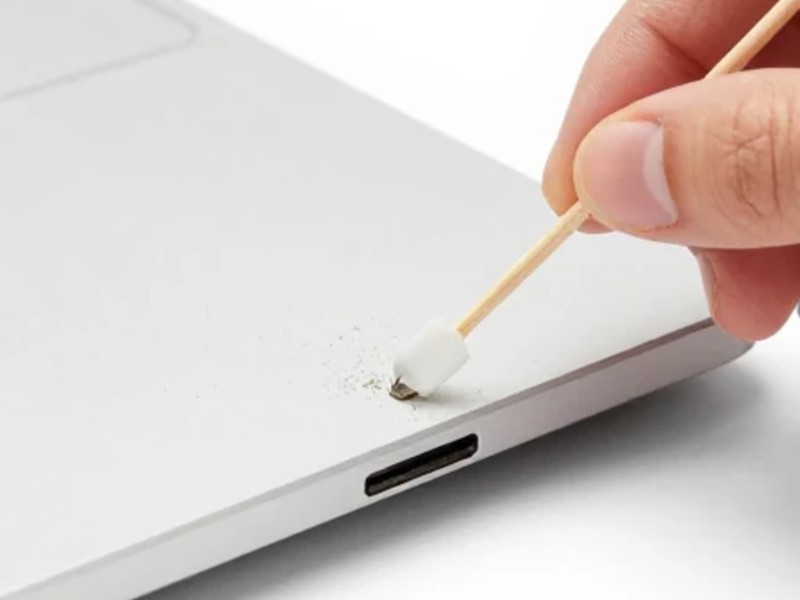
با یک خلال دندان یا برس نرم، داخل پورت شارژ را بهآرامی تمیز کنید تا گردوغبار و پرزها خارج شوند. این کار ساده گاهی مشکل را بهطور کامل حل میکند.
مرحله ۳: ریست سختافزاری (Power Reset)
لپتاپ را خاموش و شارژر را جدا کرده، اگر باتری جداشدنی است آن را نیز خارج کنید. دکمه پاور را ۱۵ ثانیه نگه دارید و سپس شارژر را وصل کرده و دستگاه را روشن کنید.
مرحله ۴: تست با شارژر دیگر
اگر امکان دارد، از یک شارژر سالم و ترجیحا اورجینال با توان مناسب استفاده کنید تا مشخص شود مشکل از شارژر است یا خود لپتاپ.
مرحله ۵: غیرفعال کردن حالت حفاظت باتری (HP/Dell ، ASUS MyASUS، Lenovo Vantage)
در نرمافزارهای مدیریتی این برندها، بخشی برای محدود کردن شارژ باتری وجود دارد. اگر این گزینه فعال باشد، شارژ روی عدد مشخصی متوقف میشود. در این صورت با غیرفعال کردن گزینه مربوطه مشکل رفع خواهد شد.
مرحله ۶: بهروزرسانی درایورها و BIOS
در ویندوز به Device Manager رفته، بخش Batteries را باز کرده و درایورها را بهروزرسانی کنید. همچنین به سایت سازنده مراجعه کرده و در صورت وجود نسخه جدید BIOS آن را نصب کنید.
مرحله ۷: اجرای Power Troubleshooter ویندوز
از بخش Settings وارد Troubleshoot شده و ابزار عیبیابی برق را اجرا کنید تا مشکلات نرمافزاری مرتبط با شارژ شناسایی شوند.
مرحله ۸: کالیبره کردن باتری
باتری را تا حدود ۱۰ درصد خالی کنید، سپس لپتاپ را خاموش کرده و تا ۱۰۰ درصد شارژ نمایید. این کار به تنظیم مجدد سنسورهای باتری کمک میکند.
مرحله ۹: بررسی گزارش سلامت باتری (powercfg /batteryreport)
در ویندوز با اجرای این دستور میتوانید گزارشی دقیق از ظرفیت فعلی باتری و وضعیت سلامت آن دریافت کنید.
10: شارژ لپتاپ با USB-C Power Delivery: راهکاری نوین در برابر خرابی جک شارژ
یکی از پیشرفتهای کلیدی در حوزه سختافزار لپتاپهای جدید، استاندارد USB Type-C است که به دلیل قابلیت انتقال داده با سرعت بالا و پشتیبانی از توان الکتریکی بالا، به یک پورت همهکاره تبدیل شده است. کلید اصلی در اینجا، پشتیبانی از پروتکل Power Delivery (PD) است.
Power Delivery (PD) چیست؟
Power Delivery یک استاندارد فنی است که امکان مذاکره هوشمند بین دستگاه مصرفکننده (لپتاپ شما) و منبع تغذیه (شارژر) را فراهم میکند. برخلاف شارژرهای سنتی DC که ولتاژ ثابت و مشخصی را اعمال میکنند، PD امکان میدهد تا لپتاپ بر اساس نیاز لحظهای خود، ولتاژ و جریان مورد نیاز را از شارژر طلب کند.
- قابلیت انعطاف: این استاندارد میتواند توانهای مختلفی را تا ۲۴۰ وات (در آخرین نسخهها) پشتیبانی کند، که برای شارژ اکثر لپتاپهای میانرده و حتی برخی مدلهای گیمینگ کافی است.
کاربرد در زمان خرابی جک شارژ اصلی
زمانی که با مشکل “لپتاپ شارژ نمیشود” مواجه میشوید و متوجه میشوید که پورت شارژ اصلی (جک DC) یا مدار آن دچار مشکل شده است، قابلیت PD میتواند به عنوان یک راهکار جایگزین فوری عمل کند:
- تشخیص پشتیبانی: اولین قدم این است که مطمئن شوید لپتاپ شما اصلاً از شارژ USB-C پشتیبانی میکند (معمولاً لپتاپهایی که دارای لوگوی “Thunderbolt” یا “USB-C” در کنار پورت هستند، این قابلیت را دارند).
- نیاز به شارژر سازگار: شما به یک شارژر USB-C PD با توان خروجی حداقل برابر با توان آداپتور اصلی خود نیاز دارید (برای مثال، اگر لپتاپ شما با شارژر ۶۵ واتی کار میکند، شارژر PD شما باید حداقل ۶۵ وات باشد).
- بررسی عملکرد: اگر لپتاپ با شارژر USB-C PD شارژ شد، به طور قطع میتوان نتیجه گرفت که مشکل اصلی مربوط به جک شارژ DC یا کابل آداپتور اصلی بوده و مدار اصلی مادربرد همچنان سالم است.
راهحلهای خاص برای برندها
گفتیم که هر برند تنظیمات و نرمافزارهای مدیریتی مخصوص به خود را دارد که ممکن است روی نحوه شارژ باتری تاثیر بگذارد. از این رو ما در این قسمت راهحلهای کاربردی برای برندهای رایج را بیان خواهیم کرد.
لپتاپ لنوو (Lenovo)
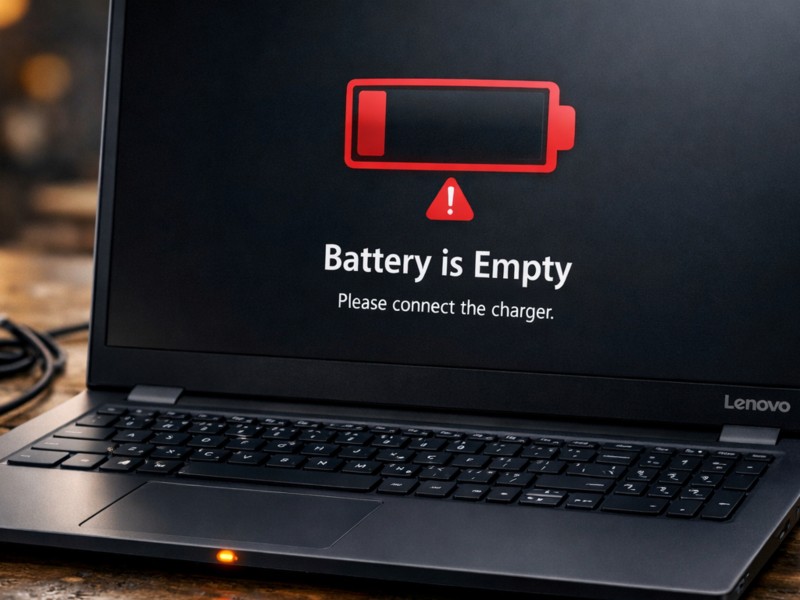
در نرمافزار Lenovo Vantage بخشی به نام Battery Conservation وجود دارد که برای افزایش طول عمر باتری، شارژ را محدود میکند. اگر این گزینه فعال باشد، شارژ دستگاه بیشتر از حدود 60 درصد انجام نمیشود و کاربران ممکن است تصور کنند باتری خراب شده است.
لپتاپ ایسوس (ASUS)
در لپ تاپ ایسوس و در MyASUS بخشی با عنوان Battery Health Charging وجود دارد. وقتی این گزینه روی حالت Balanced یا Maximum Lifespan باشد، شارژ کامل انجام نمیشود. با تغییر آن به Full Capacity، محدودیت برداشته شده و باتری تا 100 درصد شارژ خواهد شد.
لپتاپ اچپی (HP)
گاهی شارژ باتری برای افزایش عمر آن تا درصد مشخصی محدود میشود. غیرفعال کردن این محدودیت باعث میشود شارژ باتری بهطور کامل انجام شود. در لپتاپهای HP میتوان از طریق BIOS یا نرمافزار HP Support Assistant تنظیمات محافظ باتری را کنترل کرد.
لپتاپ دل (Dell)
نرمافزار Dell Power Manager امکان تعیین حداقل و حداکثر میزان شارژ باتری را فراهم میکند. اگر در این بخش محدودیتهایی فعال باشند، شارژ کامل انجام نمیشود. تغییر تنظیمات به حالت استاندارد یا غیرفعال کردن محدودیتها، فرآیند شارژ را به حالت طبیعی بازمیگرداند.
مکبوک اپل (MacBook) – ریست SMC
کنترلر SMC در مکبوک وظیفه مدیریت انرژی و شارژ باتری را بر عهده دارد. گاهی این کنترلر دچار اختلال شده و در پی آن شارژ انجام نمیشود. ریست کردن SMC تنظیمات انرژی را درست کرده و مشکل شارژ نشدن مکبوک را بدون نیاز به تعمیر برطرف میسازد.
اگر هیچ راهحلی جواب نداد
در صورتی که تمام مراحل بررسی و عیبیابی بالا را انجام دادهاید و همچنان لپتاپ شما شارژ نمیشود، به احتمال بسیار زیاد مشکل از قطعات داخلی دستگاه مانند باتری، سوکت شارژ یا مدار شارژ مادربرد است. در این وضعیت ادامه دادن به استفاده یا تلاش برای تعمیر خانگی ممکن است باعث آسیب جدیتر به دستگاه شده و هزینههای تعمیر را افزایش دهد. بهترین اقدام در این مرحله، مراجعه به تعمیرکار مجاز یا نمایندگی رسمی است تا دستگاه بهطور ایمن بررسی و تعمیر شده و از هرگونه ریسک احتمالی پیشگیری شود.
مراجعه به تعمیرکار مجاز
اگر لپتاپ شما هنوز شامل گارانتی است، حتما به نمایندگی رسمی مراجعه کنید. تعمیر در مراکز غیرمجاز ممکن است باعث ابطال گارانتی شده یا به مادربرد آسیب وارد کند.
تعویض باتری یا سوکت شارژ
باتریهایی که بیش از ۳ تا ۵ سال عمر کردهاند عموما ظرفیت خود را از دست میدهند و بهترین راهحل برای آنها تعویض است. گاهی هم سوکت شارژ یا مدار شارژ مادربرد آسیب دیده که در این صورت نیاز به تعمیر تخصصی وجود دارد.
هزینههای تقریبی تعمیرات رایج لپتاپ در ایران (با تمرکز بر مشکل شارژ نشدن)
با توجه به افزایش قیمت لپتاپهای نو، تعمیر دستگاههای موجود به یک راهکار اقتصادی تبدیل شده است. مشکلات مربوط به شارژ نشدن دستگاه یکی از شایعترین عوارض سختافزاری هستند که صاحبان لپتاپ با آن مواجه میشوند. در این بخش، هزینههای تقریبی بر اساس آخرین نرخهای مشاهده شده در بازار ایران (سال ۱۴۰۴) برای مقایسه آورده شده است.
تذکر مهم: هزینههای زیر صرفاً تخمینی بوده و شامل اجرت تعمیرات تخصصی هستند. هزینه قطعات مصرفی (مانند باتری یا آداپتور جدید) به این مبالغ اضافه خواهد شد و قیمت نهایی کاملاً وابسته به برند، مدل لپتاپ و نرخ روز قطعات است.
جدول مقایسه تقریبی هزینههای تعمیرات مرتبط با شارژ نشدن
| نوع تعمیر | هزینه حدودی به تومان |
| تعویض باتری | ۴۰۰ هزار تا ۹ میلیون |
| تعمیر یا تعویض سوکت شارژ | ۴۰۰ هزار تا ۱.۵ میلیون |
| تعمیر مدار شارژ مادربرد | ۱ تا ۴ میلیون |
| تعمیر آداپتور | ۳۰۰ تا ۶۰۰ هزار |
نکات پیشگیری از مشکل شارژ نشدن
پیشگیری همیشه سادهتر و کمهزینهتر از تعمیر است. با رعایت چند نکته ساده در نحوه استفاده و نگهداری از لپتاپ که در این بخش مطرح میکنیم، میتوان تا حد زیادی از بروز مشکلات شارژ جلوگیری کرده و عمر باتری و شارژر را افزایش داد.
استفاده از شارژر اورجینال
شارژرهای غیر استاندارد ممکن است به باتری و مادربرد آسیب وارد کرده و عمر دستگاه را کاهش دهند.
نگهداری در دمای مناسب
لپتاپ را در محیطهای خیلی گرم یا خیلی سرد قرار ندهید. زیرا دمای نامناسب مستقیما روی سلامت باتری تاثیر دارد.
استفاده از محافظ برق
نوسان برق یکی از دلایل این مشکل است که گاهی به چشم نمیآید. در این شرایط استفاده از محافظ برق موثر خواهد بود.
کالیبره منظم باتری
پیشنهاد میکنیم هر چند ماه یکبار باتری را کالیبره کنید تا دقت نمایش درصد شارژ حفظ شود.
سوالات متداول (FAQ)
برخی از سوالات رایج کاربران درباره اینکه چرا لپتاپ شارژ نمیشود؟ حل مشکل شارژ نشدن لپتاپ چگونه است را در ادامه آوردهایم.
چرا آیکون شارژ میآید اما درصد بالا نمیرود؟
این مشکل اغلب به دلیل فعال بودن حالت محافظ باتری، ضعیف بودن شارژر یا فرسودگی باتری رخ میدهد.
لپتاپ روشن میشود اما شارژ نمیشود؟
در این حالت احتمالا باتری یا مدار شارژ مشکل داشته، یا تنظیمات نرمافزاری شارژ محدود شده است.
شارژر گرم میشود، طبیعی است؟
گرم شدن جزئی طبیعی است، اما اگر بیش از حد داغ شود یا بوی سوختگی بدهد، باید تعویض شود.
باتری لپتاپ چند سال عمر میکند؟
بهطور میانگین بین ۳ تا ۵ سال، البته بسته به نوع استفاده و شرایط نگهداری دارد.
آیا استفاده مداوم از شارژر به باتری آسیب میزند؟
در لپتاپهای جدید عموما آسیب جدی ایجاد نمیشود، اما باز هم بهتر است باتری تخلیه و کالیبره شود.
نتیجهگیری
در این مطلب بیان کردیم چرا لپتاپ شارژ نمیشود؟ حل مشکل شارژ نشدن لپتاپ را نیز توضیح دادیم و دیدیم این مشکل با شناخت دلایل، اجرای مراحل عیبیابی و رعایت برخی نکات کاملا قابل کنترل است. با دنبال کردن راهکارهای گفتهشده میتوانید از بروز مشکلات ناگهانی جلوگیری کرده و عمر باتری و شارژر دستگاه خود را به حداکثر برسانید.
چه زمانی حتماً به تعمیرکار مراجعه کنیم؟
در مواقع زیر مراجعه به یک متخصص توصیه میشود:
- وقتی شارژر سالم است اما دستگاه هیچ واکنشی نشان نمیدهد.
- وقتی درصد شارژ روی عدد خاصی قفل شده و تغییر نمیکند.
- وقتی لپتاپ بیش از حد داغ شده یا ناگهان خاموش میشود.