راهنمای تمیز کردن اصولی کیس و قطعات + ابزار و چک لیست
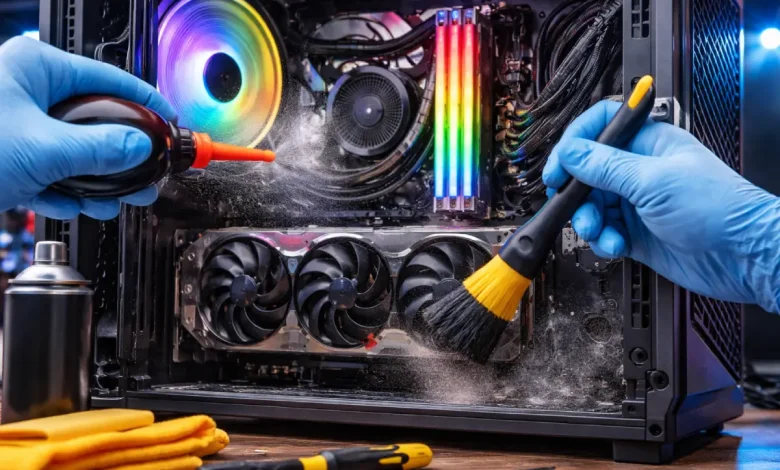
گرد و غبار یکی از بزرگترین دشمنان قطعات الکترونیکی است و میتواند بهطور مستقیم عملکرد سیستم را تحت تأثیر قرار دهد. تجمع گرد و غبار روی فنها، هیتسینکها و مدارها باعث افزایش دما، ایجاد صداهای اضافی و کاهش طول عمر قطعات میشود. تمیزکاری دورهای کیس و اجزای داخلی، نه تنها به خنک ماندن سیستم و عملکرد بهتر فنها کمک میکند، بلکه از خرابی زودهنگام سختافزار جلوگیری میکند و راندمان کلی کامپیوتر را بهبود میبخشد. علاوه بر این، رعایت اصول ایمنی و استفاده از ابزارهای مناسب هنگام پاکسازی قطعات، از آسیبهای احتمالی به مادربرد، کارت گرافیک و سایر بخشها جلوگیری میکند. در ادامه، با روشهای حرفهای و مرحله به مرحله تمیز کردن کیس و قطعات آشنا شده و نکات عملی برای نگهداری طولانیمدت سیستم را مرور میکنیم.
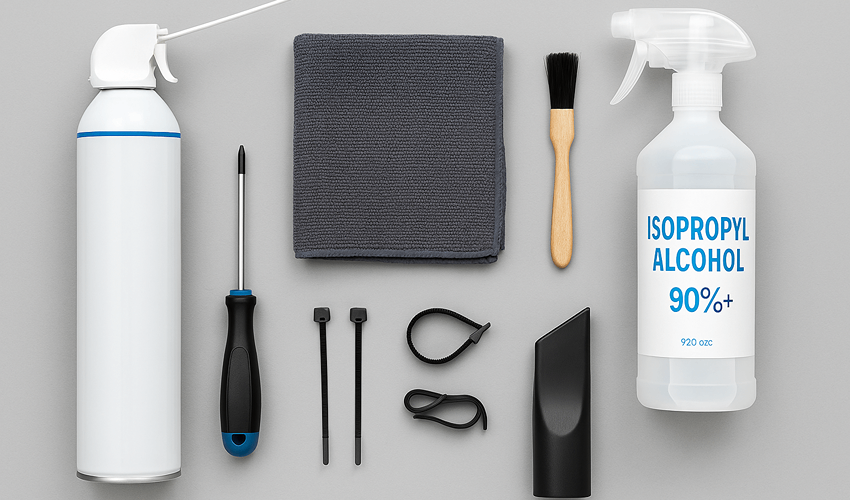
وسایل مورد نیاز تمیز کردن اصولی کیس و قطعات
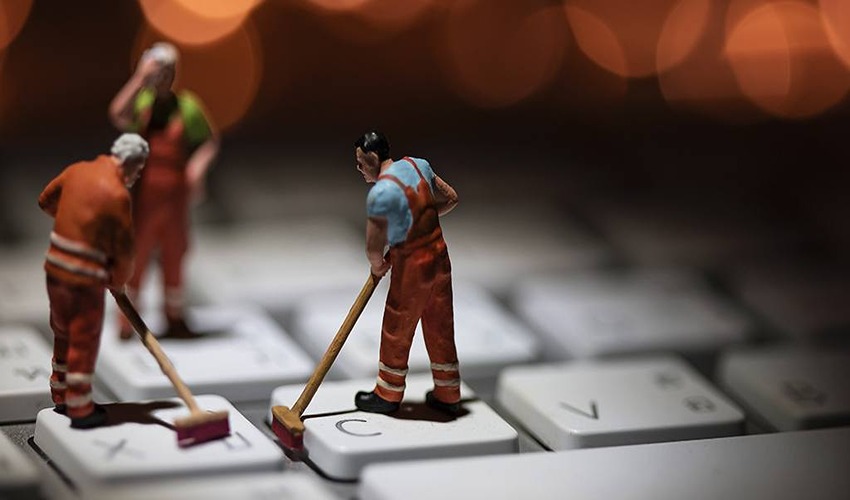
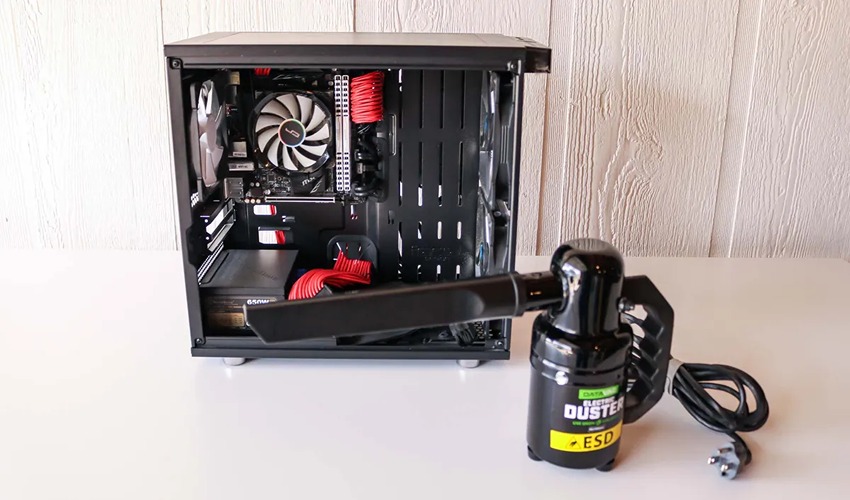
برای تمیز کردن اصولی کیس و قطعات کامپیوتر به ابزارهای ساده اما کاربردی نیاز دارید. دمنده هوا یا کپسول هوای فشرده برای خارج کردن گرد و غبار از بخشهای دور از دسترس بسیار مؤثر است. دستمال میکروفایبر به پاک کردن بدنه و سطوح صاف بدون ایجاد خط و خش کمک میکند. همچنین استفاده از گوشپاککن و برس نرم یا قلممو برای تمیز کردن پرههای فن و شیارها مناسب است. الکل ایزوپروپیل با درصد بالای ۷۰٪ گزینهای ایمن برای پاک کردن لکههای چسبنده و اثر انگشت روی قطعات محسوب میشود. برای محافظت از خود در برابر استنشاق گرد و غبار و کاهش خطر الکتریسیته ساکن استفاده از ماسک و دستکش را نیز فراموش نکنید.
مطالب مرتبط: چکلیست کامل بستن (Assembly) سیستم گیمینگ: از خرید قطعات تا اسمبل نهایی
آمادهسازی سیستم
قبل از شروع تمیزکاری، ابتدا سیستم را از برق جدا کنید و کابل پاور را خارج کنید. سپس دکمه روشن/خاموش کیس را چند بار فشار دهید تا الکتریسیته باقیمانده در خازنها تخلیه شود. بهتر است عملیات تمیزکاری را در فضای باز انجام دهید و هرگز داخل اتاق بسته کیس را باد نگیرید؛ تراس یا حیاط گزینهای ایدهآل است. در مرحله بعد، پنلهای کناری کیس و فیلترهای گرد و غبار را باز کنید تا دسترسی کامل به قطعات داخلی فراهم شود.
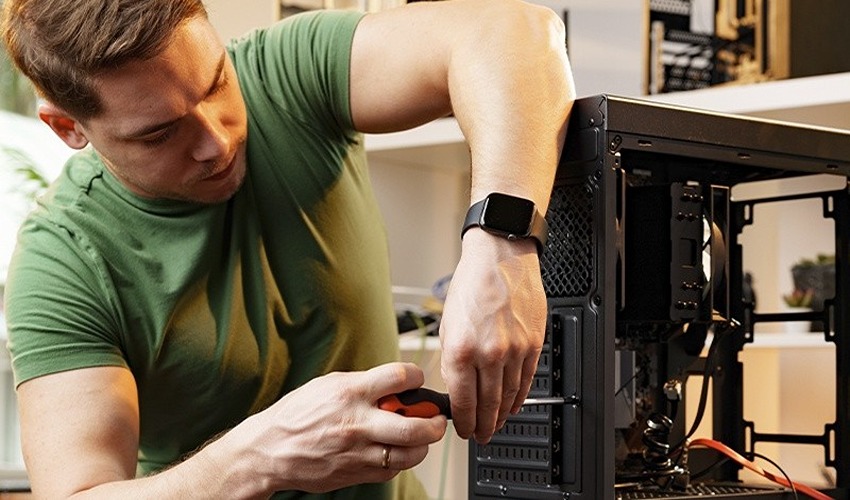
مراحل تمیز کردن قطعات
پس از اینکه کیس را باز کردید، حالا زمان آن رسیده که مراحل زیر را به ترتیب دنبال کنید:
الف) فیلترهای گرد و غبار:
فیلترهای گرد و غبار کیس را میتوان به راحتی تمیز کرد. اگر فیلترها پلاستیکی هستند، میتوانید آنها را با آب شستشو دهید و سپس کامل خشک کنید. در غیر این صورت، استفاده از جاروبرقی برای مکش گرد و غبار کافی است. نکته مهم این است که قبل از نصب مجدد فیلترها، مطمئن شوید کاملاً خشک شدهاند تا از آسیب به قطعات داخلی جلوگیری شود.
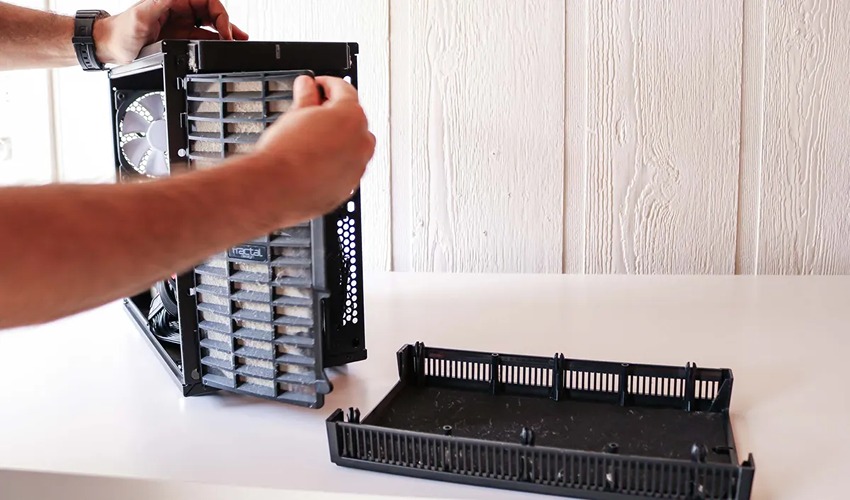
ب) فنها؛ منبع اصلی صدا:
فنها معمولاً منبع اصلی صدا در کیس هستند و تمیز نگه داشتن آنها اهمیت زیادی دارد. هنگام استفاده از دمنده هوا یا کپسول فشرده، پرههای فن را با دست یا یک چوب کبریت ثابت نگه دارید، زیرا چرخش سریع میتواند برق القایی تولید کرده و به مادربرد آسیب برساند. برای پاک کردن لبههای پرهها، از گوشپاککن آغشته به الکل ایزوپروپیل استفاده کنید تا گرد و غبار و لکههای چسبنده بهطور کامل حذف شوند.
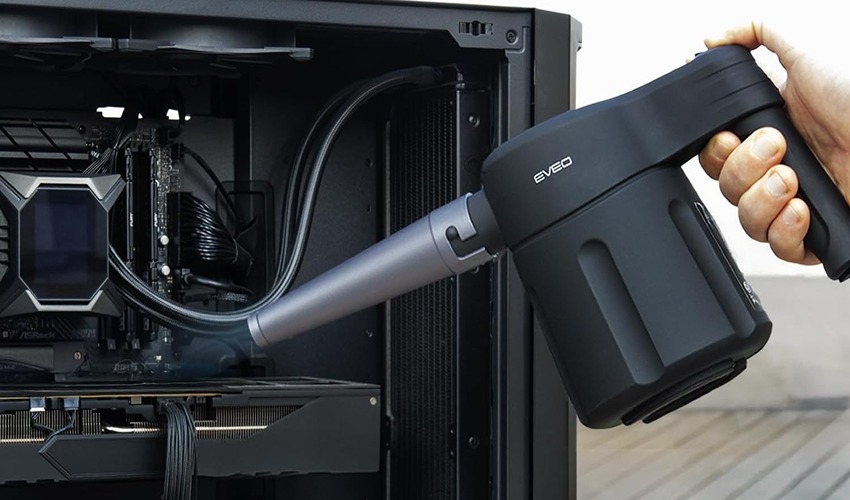
ج) هیتسینک پردازنده و گرافیک:
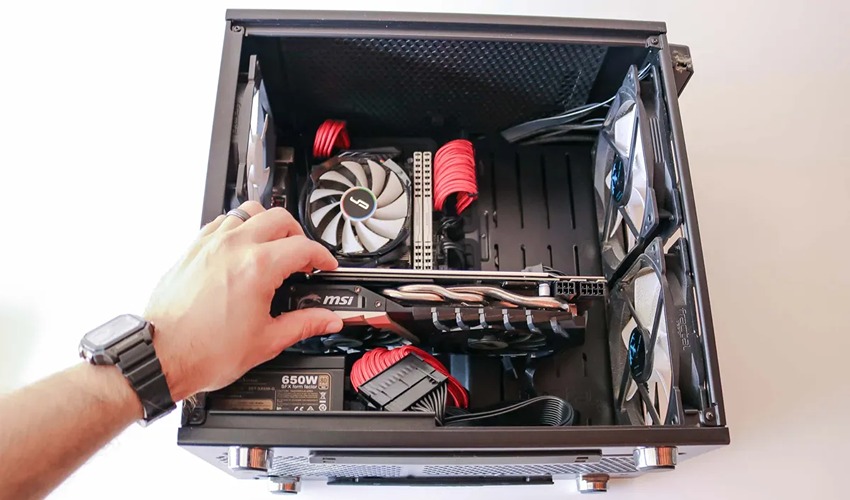
هیتسینک پردازنده و کارت گرافیک محل تجمع زیادی از گرد و غبار است و تمیز کردن آن اهمیت بالایی دارد. برای این کار، تودههای گرد و غبار را از بین پرههای فلزی خنککننده با استفاده از دمنده هوا یا برس نرم خارج کنید. دقت کنید که پرهها آسیب نبینند و فشار زیادی به قطعات وارد نشود تا کارایی سیستم حفظ شود.
د) مادربرد و درگاهها:
برای تمیز کردن مادربرد و درگاهها، از فشار هوای ملایم و قلممو استفاده کنید تا گرد و غبار از شکافهای رم و کارت گرافیک خارج شود. این کار کمک میکند تا اتصالها بهخوبی برقرار بمانند و از مشکلات عملکردی ناشی از تجمع گرد و غبار جلوگیری شود، بدون آنکه به قطعات حساس آسیب برسد.
مطالب مرتبط: بهترین روش برای تمیز کردن صفحه نمایش لپتاپ چیست؟
مدیریت کابلها و تاثیر آن بر خاکگیری
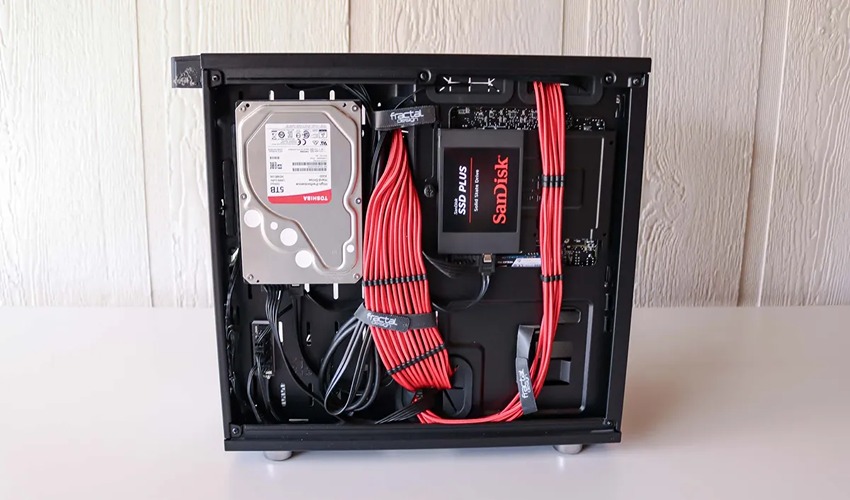
کابلهای رها شده داخل کیس نه تنها باعث شلوغی محیط داخلی میشوند، بلکه جریان هوا را مسدود کرده و گرد و غبار بیشتری را در اطراف قطعات جمع میکنند. برای جلوگیری از این مشکل، استفاده از بست زیپی یا سایر روشهای نظمدهی کابلها بسیار مؤثر است. با مرتب کردن کابلها، علاوه بر کاهش تجمع گرد و غبار، جریان هوای بهینه در کیس حفظ شده و عملکرد قطعات بهبود مییابد.
نبایدهای تمیزکاری (اشتباهات مرگبار)
در تمیز کردن کیس و قطعات، برخی اشتباهات رایج میتوانند بهطور جدی به سختافزار آسیب بزنند. پس رعایت این نکات ایمنی اهمیت زیادی دارد.
- جاروبرقی مستقیم: استفاده از لوله فلزی جاروبرقی روی قطعات حساس خطرناک است زیرا میتواند تخلیه الکترواستاتیک (ESD) ایجاد کند و به مادربرد، رم و کارت گرافیک آسیب برساند.
- فوت کردن با دهان: فوت کردن مستقیم روی قطعات باعث ورود رطوبت بازدم میشود که در طول زمان میتواند خوردگی (Corrosion) ایجاد کند و عمر مفید سختافزار را کاهش دهد.
- استفاده از پارچههای پشمی یا زبر: پارچههای پشمی یا زبر میتوانند به سطح قطعات خط و خش وارد کنند و گرد و غبار را به جای پاک کردن، بیشتر پخش کنند، بنابراین استفاده از دستمال میکروفایبر نرم توصیه میشود.
هر چند وقت یکبار قطعات را تمیز کنیم؟
فرکانس تمیزکاری کیس و قطعات به شرایط محیطی بستگی دارد. اگر در خانه حیوانات خانگی دارید، فرش زیاد است یا محیط دود سیگار دارد، گرد و غبار سریعتر جمع میشود و نیاز به تمیزکاری مکررتر احساس میشود. بررسی این عوامل کمک میکند تا برنامه مناسبی برای نگهداری سیستم خود داشته باشید.
بهطور کلی، توصیه میشود تمیزکاری سطحی قطعات هر سه ماه یکبار انجام شود تا گرد و غبار سطحی و فیلترها پاک شوند. تمیزکاری عمقی که شامل باز کردن کامل کیس و پاک کردن فنها، هیتسینک و مادربرد است، بهتر است حداقل سالی یکبار انجام شود تا عملکرد سیستم بهینه باقی بماند و از خرابی زودهنگام جلوگیری شود.
مطالب مرتبط: چرا سیستم روشن میشود اما تصویر نمیدهد؟
چکلیست نهایی
پس از اتمام تمیزکاری، ابتدا مطمئن شوید که تمام قطعات و فیلترها کاملاً خشک شدهاند تا از هرگونه آسیب ناشی از رطوبت جلوگیری شود. سپس اتصالات کابلها را بررسی کرده و اطمینان حاصل کنید که هیچ کابلی شل یا از جای خود خارج نشده باشد. فیلترهای گرد و غبار و پنلهای کناری کیس را دوباره نصب کنید و از ثابت بودن پرههای فن و عملکرد روان آنها اطمینان حاصل کنید. هیتسینک پردازنده و کارت گرافیک را چک کنید تا هیچ گرد و غباری بین پرهها باقی نمانده باشد و مادربرد و درگاهها را نیز برای تمیزی کامل بررسی کنید. در نهایت، نظم کابلها را حفظ کرده و مطمئن شوید مسیر جریان هوا مسدود نشده است و محیط اطراف کیس عاری از گرد و غبار است تا سیستم پس از روشن شدن با حداکثر عملکرد و ایمنی کار کند.