چرا لپتاپ هنگام بازی کند میشود؟ آشنایی با پدیده گلویی حرارتی (Thermal Throttling)
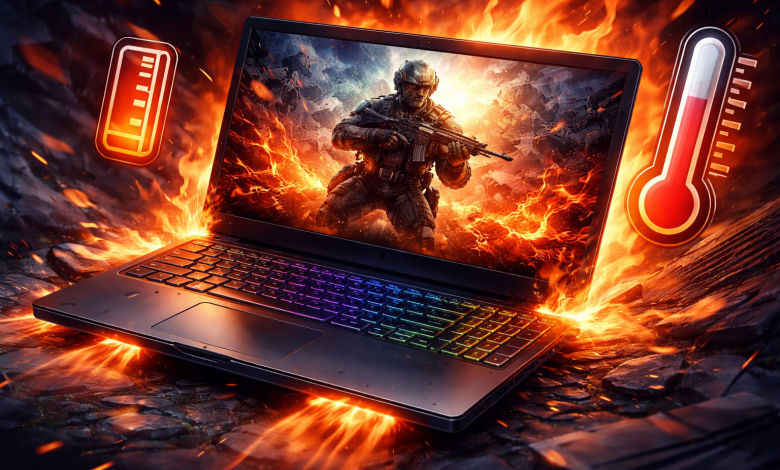
شاید شما هم بهعنوان یک گیمر تجربه این را داشته باشید که بازی را شروع میکنید و در ده دقیقه اول همه چیز خوب پیش میرود، فریمریت بالا و اجرای بازی روان است، اما ناگهان افت شدید فریم (FPS Drop) اتفاق میافتد. در این شرایط احتمالاً از خود پرسیدهاید که چرا لپتاپ در هنگام بازی کند میشود؟ (توضیح پدیده Thermal Throttling). در چنین حالتی بسیاری فکر میکنند که مشکل از خود بازی یا کارت گرافیک است. اما پاسخ اصلی به پدیدهای به نام Thermal Throttling مربوط میشود. در این موقعیت، سیستم برای جلوگیری از آسیب، عمداً کارایی خود را کاهش میدهد. به زبان ساده یعنی سیستم برای نجات جان خود، ترمز میبرد!
پدیده Thermal Throttling چیست؟
Thermal Throttling در واقع یک مکانیزم دفاعی هوشمند و از پیشطراحیشده در سختافزار لپتاپهاست که با هدف جلوگیری از آسیب دیدن قطعات مهم عمل میکند. پردازنده مرکزی (CPU) و پردازنده گرافیکی (GPU) هر کدام دارای یک محدوده دمایی ایمن هستند که عموما کمتر از ۹۰ تا ۱۰۰ درجه سانتیگراد تعریف میشود. زمانی که اجرای بازیهای سنگین یا پردازشهای طولانی باعث عبور دما از این بازه امن شود، سیستم برای جلوگیری از خطرات جدی وارد وضعیت هشدار میشود.
در این شرایط، مادربرد یا کنترلرهای داخلی بهصورت خودکار دستور کاهش فرکانس کاری یا همان Clock Speed را به پردازندهها ارسال میکنند. کاهش فرکانس باعث میشود میزان مصرف انرژی و در نتیجه تولید گرما کمتر شود، اما بهای این تصمیم، افت محسوس عملکرد دستگاه است. درست در همین لحظه است که کاربر با نشانههایی مثل افت فریم شدید، لگ، تأخیر در اجرای دستورات و کندی ناگهانی بازی مواجه میشود. به بیان سادهتر، سیستم برای حفظ سلامت و طول عمر قطعات، آگاهانه بخشی از توان پردازشی خود را قربانی میکند؛ موضوعی که پاسخ روشنی به این پرسش میدهد که چرا لپتاپ در هنگام بازی کند میشود؟ (توضیح پدیده Thermal Throttling).
چرا لپتاپها بیشتر از دسکتاپ دچار این مشکل میشوند؟
لپتاپها بهطور ذاتی در مقایسه با سیستمهای دسکتاپ با محدودیتهای فیزیکی و حرارتی بیشتری روبهرو هستند. اولین و مهمترین عامل، فشرده بودن قطعات سختافزاری لپتاپ در فضایی بسیار کوچک است. در حالی که کیسهای دسکتاپ فضای کافی برای نصب چندین فن بزرگ و ایجاد جریان هوای آزاد دارند، لپتاپها با حداقل فضای خالی طراحی میشوند. همین تراکم بالا باعث میشود هوای گرم بهسختی از دستگاه خارج شده و دما سریعتر افزایش پیدا کند.
عامل دوم به سیستم خنککننده بازمیگردد. حتی در لپتاپهای گیمینگ قوی نیز، اندازه هیتسینکها و فنها به دلیل محدودیت ضخامت و وزن دستگاه، قابل مقایسه با نمونههای دسکتاپ نیست. این محدودیت باعث میشود دفع حرارت تولیدشده توسط پردازنده و کارت گرافیک به شکل کامل انجام نشود. علاوه بر این، در بسیاری از لپتاپها CPU و GPU از لولههای مسی مشترک یا Heat Pipe یکسان استفاده میکنند. در چنین شرایطی، داغ شدن شدید کارت گرافیک میتواند بهسرعت دمای پردازنده را هم افزایش داده و هر دو قطعه را بهطور همزمان وارد وضعیت Throttling کند.
مجموع این عوامل باعث میشود لپتاپها در اجرای بازیهای سنگین بسیار زودتر از سیستمهای دسکتاپ به سقف حرارتی خود برسند. به همین دلیل است که پدیده Thermal Throttling را کمتر در دسکتاپها و بسیار بیشتر در لپتاپها مشاهده میکنیم.
دلایل اصلی داغ شدن بیش از حد لپتاپ
افزایش دمای لپتاپ علل متعددی دارد. یکی از مهمترین و در عین حال رایجترین این دلایل، انباشت گرد و غبار در مسیرهای ورودی و خروجی هوا و روی پرههای فن است. با گذشت زمان، این ذرات ریز بهتدریج جمع شده و مانند یک عایق حرارتی عمل میکنند؛ بهطوری که جریان طبیعی هوا مختل شده و هوای گرم داخل دستگاه بهدرستی تخلیه نمیشود. در چنین شرایطی، سیستم خنککننده کارایی خود را از دست داده و دمای قطعات بهسرعت بالا میرود.
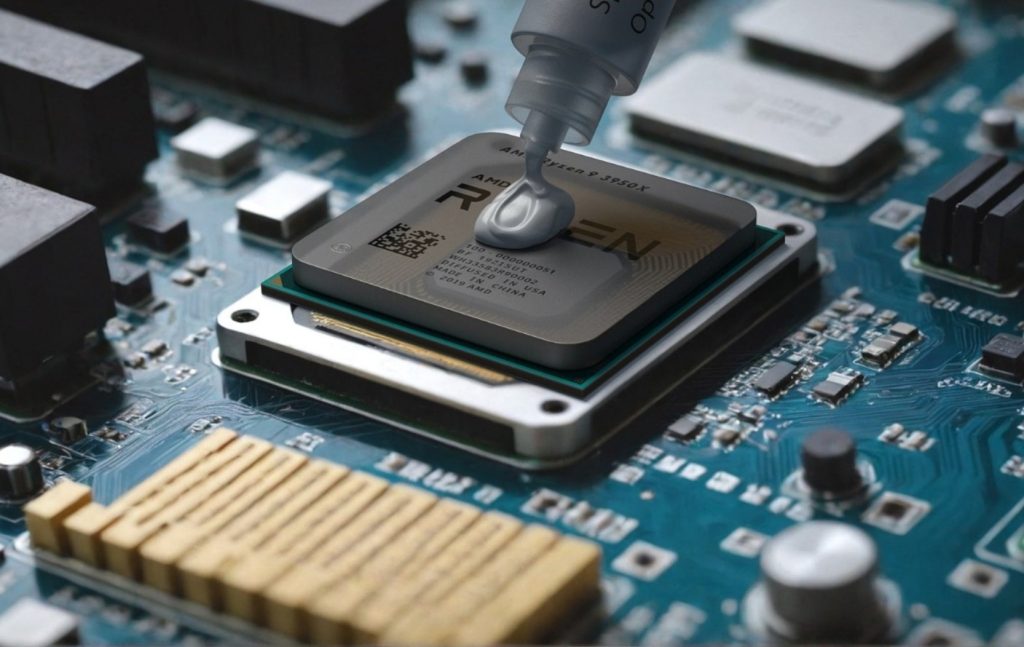
عامل مهم بعدی، خشک شدن یا افت کیفیت خمیر سیلیکون است. خمیر حرارتی که بین پردازنده و هیتسینک قرار میگیرد، نقش پررنگی در انتقال مؤثر گرما دارد. این ماده پس از یک تا دو سال استفاده مداوم، خاصیت رسانایی حرارتی خود را از دست داده و باعث میشود گرمای تولیدشده در پردازنده بهخوبی دفع نشود. در کنار این موضوع، استفاده نادرست از لپتاپ نیز میتواند مشکل را تشدید کند. قرار دادن دستگاه روی سطوح نرم مانند فرش، پتو یا بالش، ورودیهای هوا را مسدود کرده و مانع گردش مناسب هوا میشود؛ نتیجه این کار، افزایش سریع دما و افت عملکرد خواهد بود.
علاوه بر این، نباید از نقش بدافزارها و پردازشهای پسزمینه غیرضروری غافل شد. این برنامهها بدون آگاهی کاربر، بخشی از توان پردازشی CPU و GPU را درگیر کرده و باعث افزایش مصرف انرژی و تولید گرمای بیشتر میشوند. وقتی همه این عوامل در کنار هم قرار میگیرند، شرایطی ایجاد میشود که لپتاپ خیلی زود به مرز حرارتی خود رسیده و درنهایت عملکرد لپتاپ کند شود.
چگونه متوجه شویم سیستم دچار Throttling شده است؟
برای تشخیص دقیق Thermal Throttling، اولین و مهمترین قدم پایش همزمان دما و فرکانس قطعات اصلی سیستم است. ابزارهایی مانند MSI Afterburner و HWMonitor امکان مشاهده جزئیات کاملی از وضعیت CPU و GPU را در اختیار شما قرار میدهند؛ از جمله دمای لحظهای، میزان استفاده، ولتاژ و سرعت کلاک. با استفاده از این نرمافزارها میتوانید رفتار لپتاپ را در حین اجرای بازیهای سنگین بهصورت زنده بررسی کرده و تغییرات ناگهانی را بهخوبی زیر نظر بگیرید.
اگر هنگام بازی متوجه شدید که دمای پردازنده یا کارت گرافیک به محدودههای بحرانی نزدیک شده و همزمان فرکانس کاری آنها بهطور ناگهانی افت کرده است، تقریباً میتوان با اطمینان گفت سیستم وارد وضعیت Throttling شده است. این کاهش فرکانس اغلب بلافاصله با افت محسوس فریمریت، لگهای مقطعی و کاهش روان بودن بازی همراه میشود. در برخی موارد حتی ممکن است دما ثابت بماند، اما سرعت کلاک بهصورت پلهای پایین بیاید که این نیز نشانهای واضح از فعال شدن مکانیزم محدودکننده حرارتی است. در چنین شرایطی، پدیده Thermal Throttling کاملاً قابل مشاهده است، زیرا سیستم برای کنترل دما و جلوگیری از آسیب سختافزاری، ناچار به کاهش سرعت خود است.
راهکارهای طلایی برای مقابله با Thermal Throttling
هنگام مواجهه با Thermal Throttling مهمترین و کاربردیترین نکته، دانستن راهکارهایی است که بتوانند از افت عملکرد سیستم جلوگیری کرده یا حداقل شدت آن را کاهش دهند. از این رو ما در ادامه، چند روش موثر و عملی برای مقابله با این اتفاق ارائه کردهایم.
- استفاده از کولپد یا پایه خنککننده(Cooling Pad)
کولپدها جریان هوای اضافی زیر لپتاپ ایجاد کرده و به خروج هوای گرم از دریچهها کمک میکنند. در عمل، کولپد میتواند دمای داخلی لپتاپ را حدود ۳ تا ۵ درجه سانتیگراد کاهش دهد. اگرچه این مقدار ممکن است کم به نظر برسد، اما همین چند درجه میتواند مرز بین عملکرد پایدار و فعال شدن Throttling، مخصوصاً در بازیها و نرمافزارهای سنگین باشد.
- سرویس دورهای لپتاپ
گرد و غبار انباشتهشده روی پرههای فن و مسیرهای خروج هوا باعث کاهش راندمان سیستم خنککننده میشود. برای جلوگیری از این مشکل، تمیز کردن دورهای فنها و دریچهها پیشنهاد میشود تا جریان هوا را به حالت اولیه بازگشته و دما کاهش پیدا کند.
- تعویض خمیر حرارتی (Thermal Paste)
خمیر سیلیکون قدیمی بعد از گذشت ۱ تا ۲ سال، خاصیت انتقال حرارت خود را از دست میدهد. استفاده از خمیرهای استاندارد و باکیفیت مثل برندهای آرکتیک، ترمال گریزلی، ناکتوآ و کولرمستر میتواند گرمای تولیدی پردازنده و کارت گرافیک را بهتر به هیتسینک منتقل کرده و دما را چندین درجه کاهش دهد.
در مجموع استفاده از کولپد و خمیر حرارتی با کیفیت و انجام سرویس دورهای، نه تنها دمای سیستم را کاهش داده، بلکه باعث میشود پردازنده و کارت گرافیک مدت بیشتری در محدوده امن کار کنند. در نتیجه، تجربه گیمینگ یا کار با نرمافزارهای سنگین روانتر و پایدارتر خواهد بود.
آنِدرولت کردن (Undervolting)
Undervolting یکی از روشهای تخصصی اما بسیار مؤثر برای کاهش دمای لپتاپ محسوب میشود که بیشتر توسط کاربران حرفهای و گیمرها مورد استفاده قرار میگیرد. در این روش، ولتاژ ورودی به پردازنده مرکزی (CPU) یا پردازنده گرافیکی (GPU) بهصورت کنترلشده و جزئی کاهش داده میشود، بدون اینکه فرکانس کاری یا توان پردازشی آن افت محسوسی داشته باشد. از آنجایی که تولید گرما رابطه مستقیمی با میزان ولتاژ دارد، حتی کاهش اندک ولتاژ میتواند تأثیر قابلتوجهی بر پایین آمدن دمای قطعات داشته باشد. نتیجه این کار، مصرف انرژی کمتر، تولید گرمای پایینتر و در نهایت پایداری بیشتر سیستم در اجرای بازیها و پردازشهای سنگین است.
اگر Undervolting بهدرستی و با ابزارهای مطمئن انجام شود، نهتنها باعث کاهش عملکرد نمیشود، بلکه حتی در بسیاری از موارد میتواند عملکرد پایدارتر و یکنواختتری ایجاد کند. این پایداری باعث میشود پردازنده برای مدت طولانیتری در فرکانس بالا باقی مانده و احتمال فعال شدن Thermal Throttling به شکل محسوسی کاهش یابد. البته لازم است این کار با دقت و آگاهی انجام شود، زیرا تنظیم نادرست ولتاژ میتواند منجر به ناپایداری سیستم یا ریست شدنهای ناگهانی شود.
در کنار Undervolting، تنظیم Power Plan ویندوز نیز نقش مهمی در کنترل دما و عملکرد دارد. قرار دادن سیستم روی حالت عملکرد بالا یا High Performance باعث میشود پردازنده و کارت گرافیک محدودیتهای نرمافزاری کمتری داشته باشند. همچنین اطمینان از اینکه فنها در بیشترین توان ممکن فعالیت میکنند، به دفع بهتر گرما کمک خواهد کرد. مجموع این اقدامات، در کنار هم، باعث میشود سیستم خنکتر،
پایدارتر و روانتر عمل کرده و کاربر کمتر با دغدغه کند شدن لپتاپ مواجه شود.
آیا این پدیده به لپتاپ آسیب میزند؟
Thermal Throttling بهخودیخود یک ویژگی ایمنی و محافظتی در طراحی سختافزار لپتاپها بوده و هدف اصلی آن جلوگیری از آسیب جدی به قطعات حساسی مانند CPU و GPU است. زمانی که دما از محدوده ایمن فراتر میرود، این مکانیزم وارد عمل میشود تا با کاهش موقت توان پردازشی، از بروز خرابیهای جبرانناپذیر جلوگیری کند. در واقع اگر چنین سیستمی وجود نداشت، افزایش کنترلنشده دما میتوانست به سوختن تراشهها، آسیب دیدن مادربرد یا حتی خاموشی ناگهانی و دائمی دستگاه منجر شود. به همین دلیل، فعال شدن Throttling در کوتاهمدت نهتنها مضر نبوده، بلکه کاملاً ضروری است.
با این حال، مسئله زمانی نگرانکننده میشود که Thermal Throttling بهصورت مداوم و طولانیمدت رخ دهد. کارکرد پیوسته قطعات در دماهای بالا، حتی با وجود کاهش فرکانس، میتواند در بلندمدت عمر مفید پردازنده و کارت گرافیک را کاهش دهد. علاوه بر این، گرمای زیاد فشار مضاعفی به باتری وارد کرده و ممکن است باعث افت ظرفیت یا کاهش سرعت شارژدهی آن شود. تکرار این شرایط همچنین میتواند باعث ناپایداری سیستم و کاهش تجربه کاربری در بازیها و نرمافزارهای سنگین شود. به همین دلیل، مدیریت دما و استفاده از راهکارهای مناسب برای خنکسازی اهمیت زیادی دارد.
جمعبندی و نتیجهگیری
در این مطلب بررسی کردیم که چرا لپتاپ در هنگام بازی کند میشود؟ (توضیح پدیده Thermal Throttling) و چگونه این مکانیزم بهعنوان یک سیستم دفاعی برای محافظت از قطعات عمل میکند. افت ناگهانی فریم، کاهش سرعت پردازنده و داغ شدن بیش از حد، همگی نشانههایی هستند که نباید نادیده گرفته شوند. با رعایت نکاتی مانند سرویس دورهای، استفاده از کولپد، بهینهسازی تنظیمات سیستم و در صورت نیاز Undervolting، میتوان تا حد زیادی از این مشکل جلوگیری کرد. در نهایت باید به خاطر داشت که دما، دشمن شماره یک قطعات الکترونیکی به شمار رفته و کنترل آن، کلید یک تجربه گیمینگ روان و پایدار محسوب میشود.