چرا وای فای لپ تاپ وصل نمیشود ؟ راهنمای جامع عیبیابی و رفع مشکل
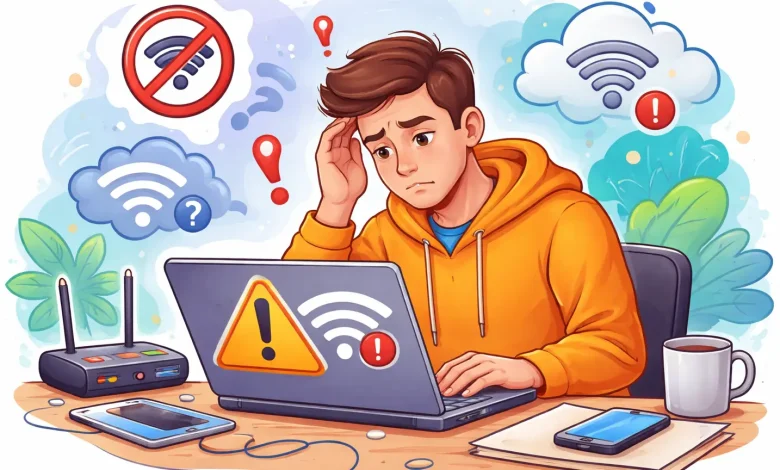
پاسخ به سوال چرا وای فای لپ تاپ وصل نمی شود
در دنیای مدرن امروز، لپتاپی که به اینترنت متصل نباشد، بخش بزرگی از کارایی خود را از دست میدهد. فرقی نمیکند دانشجو باشید، در خانه دورکاری کنید یا یک گیمر حرفهای باشید؛ قطعاً برای شما هم پیش آمده که با علامت تعجب زرد رنگ یا آیکون کره زمین در گوشه تسکبار مواجه شوید و از خود بپرسید: « چرا وای فای لپ تاپ وصل نمی شود ؟»
این مشکل میتواند ریشه در تنظیمات ساده نرمافزاری داشته باشد یا نشانهای از یک نقص فنی جدی در سختافزار دستگاه باشد. در این مقاله از مجله تخصصی فروشگاه بانی نو، گامبهگام تمامی دلایل و راهحلها را بررسی میکنیم. اگر در پایان متوجه شدید که دستگاه شما قدیمی شده و نیاز به ارتقا دارد، میتوانید برای مشاهده و خرید مدلهای بهروز به سایت ما مراجعه کنید.
۱. دستهبندی دلایل: منشاء مشکل کجاست؟
برای پاسخ به این سوال که چرا وای فای لپ تاپ وصل نمی شود ، ابتدا باید بدانیم مشکل از کدام بخش است. به طور کلی سه عامل اصلی وجود دارد:
- مشکلات زیرساختی (مودم و ISP): اینترنت از سمت مخابرات قطع است یا مودم نیاز به پیکربندی مجدد دارد.
- تداخلهای نرمافزاری: ویندوز، درایورها، آنتیویروس یا برنامههای تغییر دهنده IP (فیلترشکنها) مانع اتصال میشوند.
- نقص سختافزاری: کارت شبکه داخلی (Wireless Card) یا آنتنهای متصل به آن آسیب دیدهاند.
2. بررسیهای ابتدایی که نباید فراموش کنید
گاهی پاسخ به سوال چرا وای فای لپ تاپ وصل نمی شود بسیار سادهتر از چیزی است که فکر میکنید:
بررسی کلیدهای میانبر (Hotkeys)
بسیاری از لپتاپهای برند ایسوس، لنوو و اچپی دارای کلیدهای ترکیبی برای غیرفعال کردن وایفای هستند. کلیدهایی مثل Fn + F2 یا کلیدی که نماد آنتن دارد را چک کنید.
وضعیت حالت هواپیما (Airplane Mode)
مطمئن شوید که حالت هواپیما به صورت تصادفی فعال نشده است. این حالت تمام ارتباطات رادیویی از جمله بلوتوث و وایفای را قطع میکند.
3. راهکارهای نرمافزاری حرفهای اتصال وای فای لپ تاپ (سطح مقدماتی تا پیشرفته)
الف) آپدیت و نصب مجدد درایور شبکه
اگر درایور شما قدیمی یا ناقص باشد، سیستمعامل نمیتواند با سختافزار ارتباط برقرار کند.
- روی دکمه Start راستکلیک کرده و Device Manager را انتخاب کنید.
- بخش Network adapters را باز کنید.
- روی گزینه Wireless یا WLAN راستکلیک کرده و Uninstall device را بزنید.
- لپتاپ را ریاستارت کنید تا ویندوز به صورت خودکار درایور را بازسازی کند.
ب) استفاده از عیبیاب خودکار ویندوز (Troubleshoot)
ویندوز دارای یک سیستم هوشمند برای پاسخ به این سوال است که چرا وای فای لپ تاپ وصل نمی شود. کافی است در تنظیمات به بخش System > Troubleshoot > Other troubleshooters بروید و گزینه Network and Internet را اجرا کنید.
ج) ریست کردن پشته TCP/IP و Winsock
اگر تنظیمات شبکه شما به دلیل نصب نرمافزارهای مختلف آسیب دیده است، از CMD (در حالت Administrator) استفاده کنید و دستورات زیر را وارد کنید:
netsh winsock resetnetsh int ip resetipconfig /releaseipconfig /renew
4. تاثیر فیلترشکنها و تنظیمات پروکسی
بسیاری از کاربران پس از قطع کردن فیلترشکن متوجه میشوند که دیگر به اینترنت دسترسی ندارند. این یکی از رایجترین دلایل برای این پرسش است که چرا وای فای لپ تاپ وصل نمی شود.
- راه حل: به
Settings > Network & internet > Proxyبروید. اطمینان حاصل کنید که گزینه Use a proxy server خاموش است. همچنین در تنظیمات مرورگر، گزینه “No Proxy” را تیک بزنید.
5. تنظیمات پیشرفته کارت شبکه و توان مصرفی
تغییر تنظیمات مدیریت توان (Power Management)
ویندوز برای ذخیره باتری، ممکن است جریان برق کارت شبکه را قطع کند.
- در Device Manager روی کارت شبکه راستکلیک کرده و Properties را انتخاب کنید.
- به تب Power Management بروید.
- تیک گزینه Allow the computer to turn off this device to save power را بردارید. این کار پایداری اتصال شما را به شدت افزایش میدهد.
6. بررسیهای سختافزاری؛ وقتی نرمافزار بیگناه است!
اگر با تعویض ویندوز هم مشکل حل نشد، باید به سراغ سختافزار بروید.
خرابی ماژول Wi-Fi
لپتاپها دارای یک قطعه کوچک به نام کارت WLAN هستند. نوسانات ولتاژ یا ضربه میتواند این قطعه را از کار بیندازد. در این شرایط، سیستم اصلاً سختافزاری برای شناسایی وایفای پیدا نمیکند.
قطع شدن آنتنهای داخلی
دو سیم نازک (معمولاً مشکی و سفید) از کارت شبکه به سمت قاب مانیتور میروند. اگر این سیمها شل شده باشند، لپتاپ فقط در فاصله چند سانتیمتری مودم کار میکند.
7. نقش استانداردهای وایفای در سرعت و پایداری
گاهی دلیل اینکه فکر میکنید وای فای لپ تاپ وصل نمی شود، در واقع کندی بیش از حد یا عدم پشتیبانی از فرکانس مودم است.
- Wi-Fi 4 (قدیمی): فقط باند ۲.۴ گیگاهرتز (شلوغ و پر از تداخل).
- Wi-Fi 6 (مدرن): پشتیبانی از باندهای خلوت و سرعتهای گیگابیتی.
اگر لپتاپ شما قدیمی است، پیشنهاد میکنیم به جای هزینههای تعمیر سنگین، از طرحهای خرید اقساطی لپتاپ در فروشگاه بانی نو استفاده کنید تا به جدیدترین تکنولوژیهای ارتباطی مجهز شوید.
8. چرا خرید از بانی نو بهترین راهکار است؟
ما در فروشگاه بانی نو فقط فروشنده نیستیم؛ ما مشاور شما در انتخاب بهترین سختافزار هستیم.
- شفافیت در قیمت: مشاهده لحظهای قیمت لپتاپ و مقایسه کانفیگها.
- گارانتی اصلی: تمامی محصولات با ضمانتنامه معتبر عرضه میشوند تا خیالتان از بابت سلامت قطعاتی مثل کارت شبکه راحت باشد.
- پشتیبانی فنی: اگر با لپتاپ خریداری شده از ما به مشکل خوردید، تیم فنی ما در کنار شماست.
سوالات متداول (FAQ)
۱. آیا آپدیت بایوس (BIOS) میتواند مشکل وایفای را حل کند؟ بله، در برخی مدلها ناهماهنگی بایوس با ویندوز جدید باعث قطع شدن وایفای میشود. آپدیت بایوس میتواند این باگ را رفع کند.
۲. چرا لپتاپ من به وایفای گوشی (Hotspot) وصل میشود اما به مودم نه؟ احتمالاً استاندارد امنیتی مودم شما (مثل WPA3) توسط کارت شبکه قدیمی لپتاپ پشتیبانی نمیشود. تنظیمات امنیت مودم را به WPA2 تغییر دهید.
۳. بهترین راهکار برای تقویت سیگنال وایفای لپتاپ چیست؟ استفاده از دانگلهای وایفای با آنتن خارجی یا ارتقای کارت شبکه داخلی به مدلهای جدیدتر.
نتیجهگیری نهایی
در پاسخ به این سوال کلیدی که چرا وای فای لپ تاپ وصل نمی شود، دریافتیم که طیف وسیعی از دلایل از یک تنظیم ساده پروکسی تا سوختن کارت شبکه میتواند دخیل باشد. با انجام مراحل ذکر شده در این مقاله، شما قادر خواهید بود اکثر مشکلات را در خانه حل کنید.
اگر پس از بررسی متوجه شدید که لپتاپ شما توان همراهی با سرعت دنیای امروز را ندارد، ما در فروشگاه بانی نو منتظر شما هستیم تا با بهترین قیمت لپتاپ و شرایط اقساطی استثنایی، تجربهای جدید از سرعت و پایداری را برایتان رقم بزنیم.
آیا هنوز مشکل شما حل نشده است؟ مدل دقیق لپتاپ خود را در بخش نظرات بنویسید تا کارشناسان بانی نو به صورت اختصاصی شما را راهنمایی کنند.