چرا لپتاپ روشن نمیشود ؟ بررسی کامل + راه حل قطعی
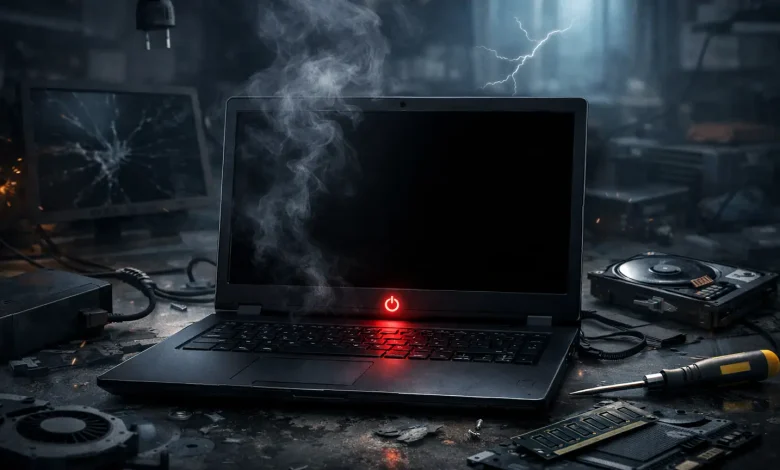
چرا لپ تاپ روشن نمی شود ؟ سوالی استرس زا و یکی از کابوسهای هر کاربری است؛ چه دانشجو باشید و چه یک متخصص فریلنسر، از کار افتادن ناگهانی سیستم میتواند تمام برنامههای شما را مختل کند. اما نگران نباشید! روشن نشدن لپتاپ همیشه به معنای سوختن مادربرد یا هزینههای میلیونی نیست.
در این راهنمای جامع، ما به سوال چرا لپ تاپ روشن نمی شود جواب میدهم و انواع دلایل—از قطعی کابل شارژ گرفته تا تداخل الکتریسیته ساکن و مشکلات بایوس—را بررسی میکنیم تا شما بتوانید بدون نیاز به تعمیرکار، دستگاه خود را دوباره زنده کنید.
تشخیص تفاوت بین “روشن نشدن” و “تصویر نداشتن” در لپتاپ
اولین قدم در حل مشکل، تشخیص دقیق وضعیت دستگاه است. بسیاری از کاربران این دو مفهوم را جابجا میگیرند:
- وضعیت No Power: دستگاه کاملاً خاموش است. هیچ چراغی روشن نمیشود، صدای فن نمیآید و فشردن دکمه پاور هیچ واکنشی ندارد.
- وضعیت No Display: چراغ پاور روشن میشود، صدای گردش فن یا هارد شنیده میشود، اما صفحه نمایش سیاه باقی میماند.
تست اولیه برای تشخیص چرا لپ تاپ روشن نمی شود:
دکمه پاور را به مدت ۱۰ ثانیه نگه دارید. اگر چراغهای کوچک (LED) کنار سوکت شارژ یا روی بدنه چشمک زدند، دستگاه برق دارد اما در مرحله بوت (Boot) گیر کرده است
بررسی سالم بودن پاور (منبع تغذیه)
بر اساس آمارهای فنی، بیش از ۶۵٪ مشکلات روشن نشدن لپتاپ مربوط به سیستم برقرسانی است.
سلامت پریز و محافظ برق
گاهی پاسخ به سوال چرا لپ تاپ روشن نمی شود از آن است که فکر میکنید. محافظ برق یا چندراهی خود را چک کنید. لپتاپ را مستقیماً به پریز دیوار بزنید تا از سلامت مسیر اطمینان حاصل کنید.
آداپتور و کابل شارژ (AC Adapter)
کابلهای شارژ به دلیل خم شدن مداوم، دچار قطعی داخلی میشوند.
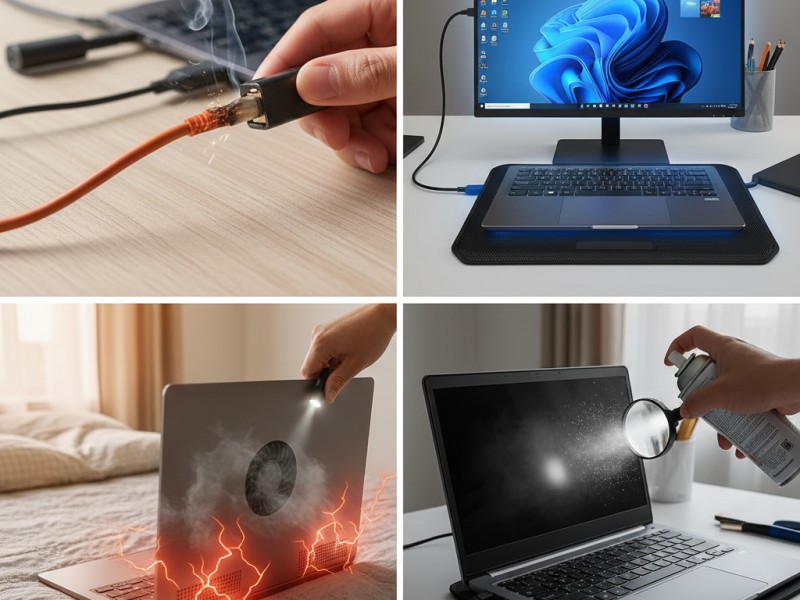
- تست بصری: بدنه کابل را برای پیدا کردن بریدگی یا سوختگی چک کنید.
- تست گرمایی: اگر آداپتور پس از اتصال به برق اصلاً گرم نمیشود، احتمالاً مدار داخلی آن سوخته است.
سوکت شارژ لپتاپ (DC Jack)
اگر با تکان دادن سیم شارژر، چراغ شارژ قطع و وصل میشود، سوکت داخلی شل شده است. در این حالت فشار بیش از حد میتواند باعث اتصالی مادربرد شود و دلیل روشن نشدن لپتاپ می شود .
نقش حیاتی باتری در مدار استارت
در لپتاپهای قدیمی، باتری جداشدنی بود، اما در مدلهای جدید (UltraBooks)، باتری داخلی است. در هر دو صورت، باتری خراب میتواند مانع از روشن شدن دستگاه شود.
باتریهای داخلی: اگر لپتاپ شما باز نمیشود، به دنبال سوراخ بسیار ریزی در کف لپتاپ بگردید (Battery Reset Pin-hole). با یک سوزن آن را ۵ ثانیه نگه دارید تا مدار باتری ریست شود.
تست حذف باتری: اگر باتری جدا میشود، آن را خارج کرده و فقط با آداپتور امتحان کنید. اگر روشن شد، یعنی باتری دچار “اتصال کوتاه” شده و باید تعویض شود.
تخلیه الکتریسیته ساکن (Hard Reset)؛ معجزه حل مشکل چرا لپتاپ روشن نمیشود
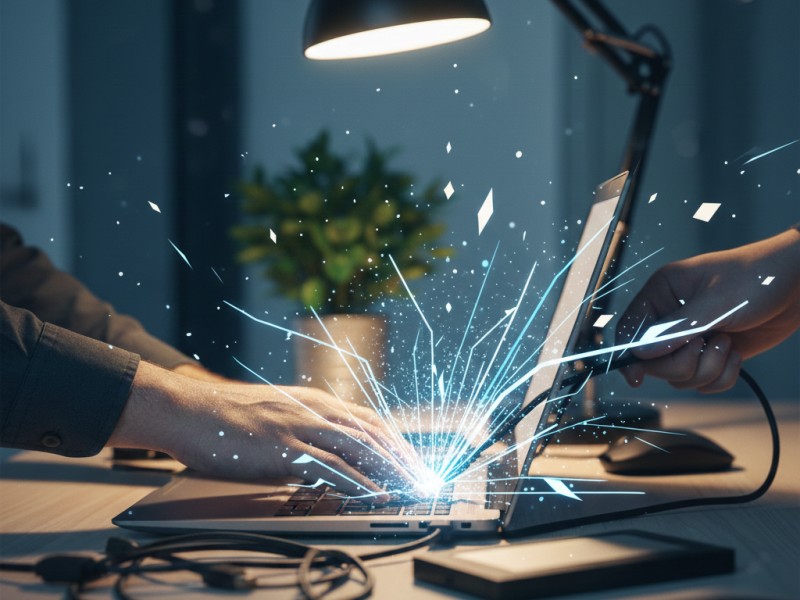
الکتریسیته ساکن باقیمانده در خازنهای مادربرد میتواند مانع از اجرای فرمان روشن شدن شود. این روش در ۸۰٪ موارد “سیاه ماندن صفحه” جواب میدهد.
مراحل انجام هارد ریست:
- تمام لوازم جانبی (موس، فلش، هارد اکسترنال) را جدا کنید.
- شارژر را از لپتاپ بکشید.
- باتری را خارج کنید (اگر امکان دارد).
- دکمه پاور را به مدت ۶۰ ثانیه نگه دارید.
- بدون انداختن باتری، فقط شارژر را وصل کرده و دکمه پاور را بزنید.
اختلال در نمایشگر (Screen Issues)
گاهی لپتاپ کاملاً روشن شده و ویندوز هم بالا میآید، اما چون صفحه سیاه است، شما تصور میکنید دستگاه خاموش است.
تست مانیتور دوم (خروجی HDMI)
لپتاپ را با یک کابل HDMI به تلویزیون یا مانیتور دیگری وصل کنید.
- اگر تصویر در تلویزیون آمد: یعنی لپتاپ شما سالم است و فقط پنل نمایشگر یا کابل فلت (اتصال دهنده مانیتور به مادربرد) آسیب دیده است.
- استفاده از چراغقوه: یک چراغقوه را به صورت مایل روی صفحه لپتاپ بگیرید. اگر آیکونها را به صورت بسیار کمرنگ میبینید، یعنی “بکلایت” (نور پسزمینه) سوخته است.
گرمای بیش از حد و سیستم محافظت حرارتی (Thermal Shutdown)
لپتاپها دارای سیستم حفاظتی هستند که به محض رسیدن دما به مرز بحرانی، برق را قطع میکنند.
- علت: گرد و غبار روی فنها یا خشک شدن خمیر سیلیکون روی CPU.
- راه حل: اگر لپتاپ پس از کار سنگین خاموش شده و دیگر روشن نمیشود، ۳۰ دقیقه صبر کنید تا کاملاً خنک شود. سپس از اسپری هوای فشرده برای تمیز کردن دریچهها استفاده کنید.
تداخل قطعات جانبی و رم (RAM)
یک ماژول رم خراب یا حتی یک فلشمموری نیمسوز میتواند پروسه POST (تست سلامت قطعات هنگام روشن شدن) را متوقف کند.
- تست رم: اگر تخصص کافی دارید، درب پشت را باز کرده، رمها را خارج کنید، لبههای طلایی را با یک پاککن نرم تمیز کرده و دوباره جا بزنید. اگر دو اسلات رم دارید، آنها را جابجا کنید.
- لوازم جانبی: هر چیزی که به پورتهای USB یا شیار کارت حافظه (SD Card) متصل است را جدا کنید.
جدول عیبیابی سریع: علت و راهکار
| وضعیت مشاهده شده | علت احتمالی | راهکار پیشنهادی |
| هیچ چراغی روشن نمیشود | خرابی آداپتور یا مدار تغذیه | تست با شارژر مشابه و اورجینال |
| چراغ پاور روشن است، صفحه سیاه | الکتریسیته ساکن یا خرابی رم | انجام هارد ریست (نگه داشتن پاور ۶۰ ثانیه) |
| لپتاپ روی لوگوی سازنده گیر میکند | خرابی هارد دیسک (SSD/HDD) | ورود به تنظیمات BIOS و چک کردن سلامت هارد |
| صدای بوق ممتد یا چشمک زدن چراغ | کد خطای سختافزاری | مراجعه به دفترچه راهنما برای فهمیدن کد خطا |
| فن میچرخد و بلافاصله خاموش میشود | داغی بیش از حد یا سوختن CPU | سرویس فن و تعویض خمیر سیلیکون |
تنظیمات بایوس (BIOS/UEFI) و مشکلات نرمافزاری
گاهی تنظیمات نادرست در لایههای پاییندستی سیستم عامل مانع از بوت شدن میشود.
- آپدیت ناموفق: اگر ویندوز در حال آپدیت بوده و خاموش شده، ممکن است فایلهای بوت آسیب دیده باشند.
- ریست بایوس: هنگام روشن شدن، کلید
F2یاDelرا مکرراً بزنید تا وارد تنظیمات شوید. گزینه Load Optimized Defaults را انتخاب و ذخیره کنید.
چرا لپتاپ روشن نمیشود؟ تاثیر نصب قطعات جدید یا ارتقای سختافزاری
بسیاری از کاربران پس از ارتقای رم یا هارد با این مشکل روبرو میشوند که چرا لپتاپ روشن نمیشود ؟ این اتفاق معمولاً به سه دلیل رخ میدهد:
- عدم سازگاری (Incompatibility): رم جدید ممکن است با فرکانس مادربرد همخوانی نداشته باشد و سیستم را در وضعیت “سیاه” نگه دارد.
- اتصال ناقص: اگر ماژول رم به درستی در جای خود محکم نشود، مدار POST کامل نشده و لپتاپ روشن نمیشود.
- تداخل بایوس: گاهی پس از نصب SSD جدید، تنظیمات بایوس به هم میریزد. در این شرایط، دستگاه روشن میشود اما چون فایل بوت را پیدا نمیکند، بلافاصله خاموش شده یا در صفحه سیاه میماند.
نقش نوسانات برق و محافظت از مادربرد
یکی از دلایل فنی که کمتر به آن توجه میشود، نقش نوسانات پنهان برق شهری در روشن نشدن دستگاه است. گاهی اوقات نوسان برق باعث سوختن «فیوز ورودی» یا «آیسی شارژ» روی مادربرد میشود.
- تخلیه مدار: اگر سیستم حفاظتی مادربرد فعال شود، تا زمانی که الکتریسیته ساکن کاملاً تخلیه نشود، دستگاه فرمان پاور را اجرا نمیکند.
- پیشگیری: اگر میپرسید چرا لپتاپ روشن نمیشود حتی وقتی شارژر متصل است، حتماً از استابلایزر (تثبیتکننده ولتاژ) استفاده کنید. بورد اصلی لپتاپ در برابر تغییرات ناگهانی ولتاژ بسیار حساس است و این نوسانات میتواند در یک لحظه مسیر جریان برق را قطع کند.
چرا لپتاپ روشن نمیشود؟ بررسی کدهای بوق (Beep Codes) و چراغهای وضعیت
وقتی با این سوال مواجه میشوید که چرا لپتاپ روشن نمیشود اما چراغهای کوچک کنار آن چشمک میزنند، در واقع لپتاپ در حال صحبت با شماست! سازندگان (مانند Dell، HP و Lenovo) کدهای خاصی را برای تشخیص سریع مشکل طراحی کردهاند:
- چشمک زدن سفید یا نارنجی: معمولاً به معنای ضعیف بودن باتری یا عدم شناسایی آداپتور است.
- بوقهای کوتاه و متوالی: این نشاندهنده مشکل در شناسایی حافظه RAM یا گرافیک است.
- عدم پاسخگویی کامل: اگر هیچ چراغی روشن نمیشود، به احتمال ۹۰٪ مشکل در بخش جک پاور (Power Jack) یا منبع تغذیه خارجی است. با گوش دادن به این سیگنالها، پاسخ سوال چرا لپتاپ روشن نمیشود را سریعتر پیدا خواهید کرد.
نکات طلایی برای پیشگیری
برای اینکه هرگز با مشکل روشن نشدن لپتاپ مواجه نشوید، این ۳ قانون را رعایت کنید:
- استفاده از استابلایزر یا محافظ: نوسانات برق ایران یکی از اصلیترین دلایل سوختن آیسی شارژ مادربرد است.
- سرویس سالانه: هر سال یکبار لپتاپ را برای گردگیری و تعویض خمیر سیلیکون به مراکز معتبر ببرید.
- جلوگیری از ضربه: کوچکترین ضربه میتواند باعث ایجاد “ترک مویی” در لایههای مادربرد شود که در درازمدت باعث روشن نشدن دستگاه میگردد.
خرید اقساطی لپتاپ با گارانتی معتبر از «بانینو»
اگر لپتاپ شما به دلیل سوختگی مادربرد یا قطعات اصلی از کار افتاده و هزینه تعمیر آن بهصرفه نیست، خرید اقساطی لپتاپ از بانینو بهترین جایگزین است. بانینو با حذف موانع مالی، امکان نوسازی تجهیزات دیجیتال را برای شما فراهم کرده است.
مزایای خرید از بانینو:
- پرداخت خرد و آسان: خرید مدرنترین لپتاپها بدون نیاز به تسویه نقدی یکباره.
- گارانتی طلایی: تضمین سلامت قطعات و خدمات پس از فروش پاسخگو برای تمامی برندهای معتبر.
- تنوع بینظیر: موجودی کامل از برندهای ایسوس، لنوو، HP و اپل متناسب با هر بودجهای.
- مشاوره فنی: انتخاب دقیق دستگاه بر اساس نوع کاربری (گیمینگ، اداری یا مهندسی) توسط کارشناسان.
برای مشاهده شرایط اقساط و لیست قیمتهای بهروز، میتوانید همین حالا به وبسایت بانینو مراجعه کنید و با اطمینان از گارانتی پس از خرید، دستگاه جدید خود را تحویل بگیرید.
نتیجهگیری
روشن نشدن لپتاپ لزوماً به معنای خداحافظی با دستگاه نیست. همانطور که بررسی کردیم، از یک هارد ریست ساده تا تمیز کردن ماژول رم میتواند مشکل را حل کند. اگر با انجام مراحل بالا (مخصوصاً هارد ریست و تست با شارژر دیگر) نتیجه نگرفتید، احتمالاً مشکل از چیپ گرافیک یا پل شمالی مادربرد است که نیاز به بررسی تخصصی با دستگاه “هیتر” یا “BGA” دارد.