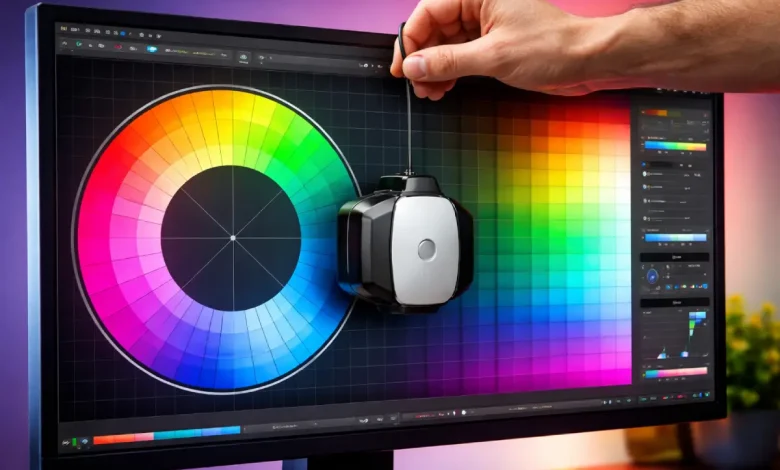
پرسشی است که بسیاری از کاربران پس از مشاهده تفاوت رنگ تصویر روی نمایشگرهای مختلف با آن روبهرو میشوند. کالیبراسیون به معنی تنظیم دقیق رنگها، روشنایی و کنتراست بر اساس استانداردهای مشخص است تا تصویر نمایشدادهشده به واقعیت نزدیکتر شود. مانیتورها در حالت پیشفرض کارخانه برای جلب توجه تنظیم میشوند، نه نمایش دقیق رنگ، به همین دلیل برای کارهای حساس تصویری قابل اتکا نیستند و نیاز به تنظیم دقیق دارند.
چرا کالیبره کردن برای طراحان و عکاسان حیاتی است؟
برای طراحان و عکاسان، مانیتور مرجع اصلی تصمیمگیری درباره رنگ و نور بوده و نبود دقت کافی میتواند نتیجه نهایی را تغییر دهد. به همین دلیل، کالیبره کردن مانیتور برای هماهنگی تصویر دیدهشده با خروجی نهایی بسیار مهم است. از این رو ما در ادامه، چند مورد از مهمترین دلایل نیاز به کالیبره کردن مانیتور را بررسی میکنیم.
- پدیده دروغ رنگی
یکی از مشکلات رایج، تفاوت نمایش رنگها در مانیتورهای مختلف است. دلیل این موضوع به عواملی مثل تنظیم نبودن کالیبراسیون، تفاوت پنل مانیتورها، فضای رنگی (Color Space) و حتی تنظیمات روشنایی و کنتراست برمیگردد. به همین دلیل، رنگ قرمز ممکن است در مانیتور طراح زنده و دقیق دیده شود، اما روی مانیتور مشتری تیرهتر یا بیشازحد اشباع شده به نظر رسیده و نتیجه نهایی کاملا متفاوت باشد.
- خروجی چاپ
در پروژههای چاپی، تنظیم نبودن مانیتور میتواند به اختلاف شدید میان طرح دیجیتال و نسخه چاپ شده منجر شود. رنگهایی که روی صفحه جذاب به نظر میرسند، ممکن است روی کاغذ کاملا متفاوت چاپ شوند. کالیبراسیون مناسب کمک میکند نتیجه چاپی قابل پیشبینیتر شده و از فاجعه تفاوت رنگ طرح دیجیتال با نسخه چاپی جلوگیری شود.
- دقت در سایهها و هایلایتها
بدون تنظیم درست مانیتور، جزئیات بخشهای بسیار تیره یا بسیار روشن تصویر دیده نمیشوند. مانیتور تنظیمشده مرز بین سایهها و نورها را واضحتر نشان داده و با نمایش تمام جزئیات حتی در نقاط بسیار تاریک یا بسیار روشن، ویرایش دقیقتری را امکانپذیر میسازد.
مطالب مرتبط: نحوه صحیح تمیز کردن صفحه نمایش لپ تاپ
پارامترهای اصلی در کالیبراسیون
پیش از شروع فرآیند تنظیم مانیتور، آشنایی با چند مفهوم پایه ضروری است که در ادامه به توضیح دقیق هر یک میپردازیم.
- نقطه سفید (White Point): نخستین پارامتر، نقطه سفید است که دمای رنگ تصویر را مشخص میکند. این دما اغلب روی مقدار D65 یا ۶۵۰۰ کلوین تنظیم میشود تا رنگ سفید طبیعیتر دیده شود.
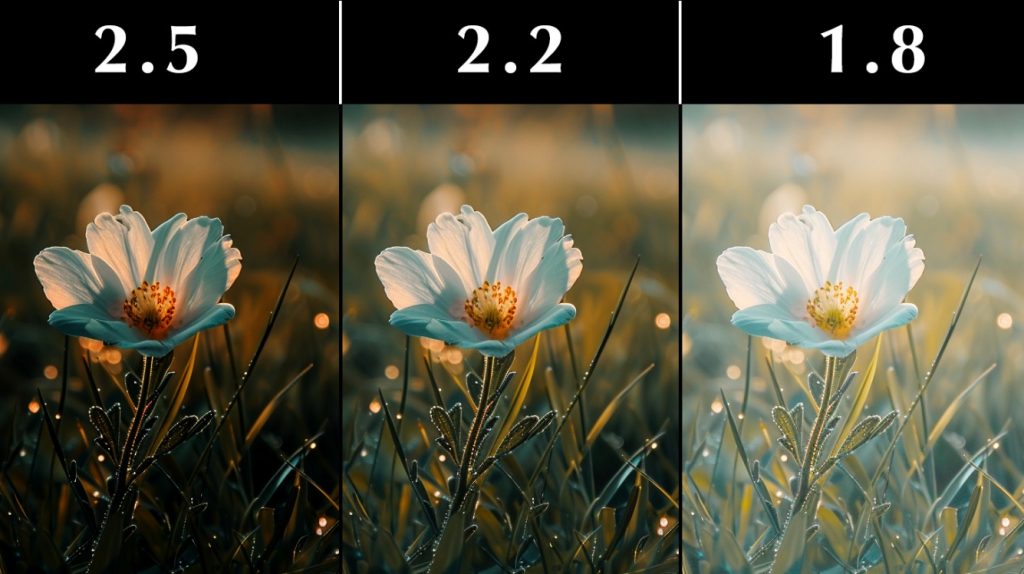
- گاما (Gamma): گاما پارامتر دیگری است که بر نحوه نمایش روشنایی و کنتراست اثر گذاشته و موجب تنظیم سطح درخشش میشود. گامای درست باعث میشود تصویر نه بیش از حد تیره باشد و نه روشن، و انتقال بین سایهها نرمتر دیده شود. تنظیم نادرست گاما میتواند باعث تخت شدن تصویر یا از دست رفتن عمق آن شود.
- روشنایی (Brightness): روشنایی نیز باید متناسب با نور محیط تنظیم شود. اگر شدت نور مانیتور بیش از حد بالا باشد، چشم خیلی زود خسته شده و رنگها غیرواقعی دیده میشوند. در مقابل، روشنایی بسیار پایین هم باعث میشود جزئیات تصویر بهدرستی دیده نشود. تعادل در این بخش نقش مهمی در تجربه دیداری خواهد داشت.
روش اول: کالیبراسیون نرمافزاری (رایگان و سریع)
برای کاربران عمومی و نیمهحرفهای، کالیبراسیون نرمافزاری گزینهای مناسب بوده که به سه روش انجام میشود.
- در سیستمعامل ویندوز، ابزار Display Color Calibration از طریق تنظیمات نمایشگر در دسترس بوده و کاربر را برای کالیبره کردن مانیتور راهنمایی میکند. در این فرآیند، ابتدا گاما برای تعادل درخشش تنظیم میشود، سپس روشنایی و کنتراست اصلاح شده و در پایان با تنظیم رنگهای RGB، دقت رنگها افزایش مییابد.
- در سیستمهای مک، ابزار Assistant Calibrations در بخش تنظیمات نمایشگر قرار دارد. این ابزار با نمایش الگوهای تصویری، کاربر را به تنظیم چشمی رنگها و روشنایی هدایت کرده و در پایان یک پروفایل مناسب ایجاد میکند.
- علاوه بر این، سایتهای آنلاین متعددی وجود دارند که الگوهای تست کنتراست، گاما و رنگ را ارائه میدهند. این ابزارها به کاربر کمک میکنند با تنظیم چشمی، به نتیجهای قابل قبول برسند. هرچند دقت این روش به اندازه سختافزاری نبوده، اما برای استفاده روزمره کاملا کاربردی است.
روش دوم: کالیبراسیون سختافزاری (دقیق و حرفهای)
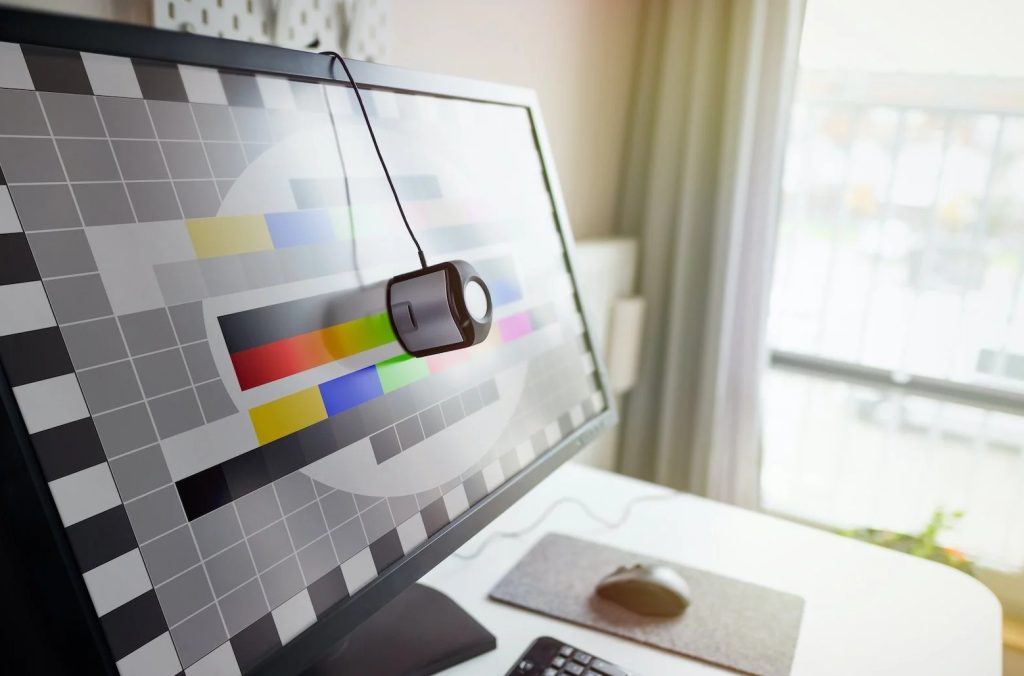
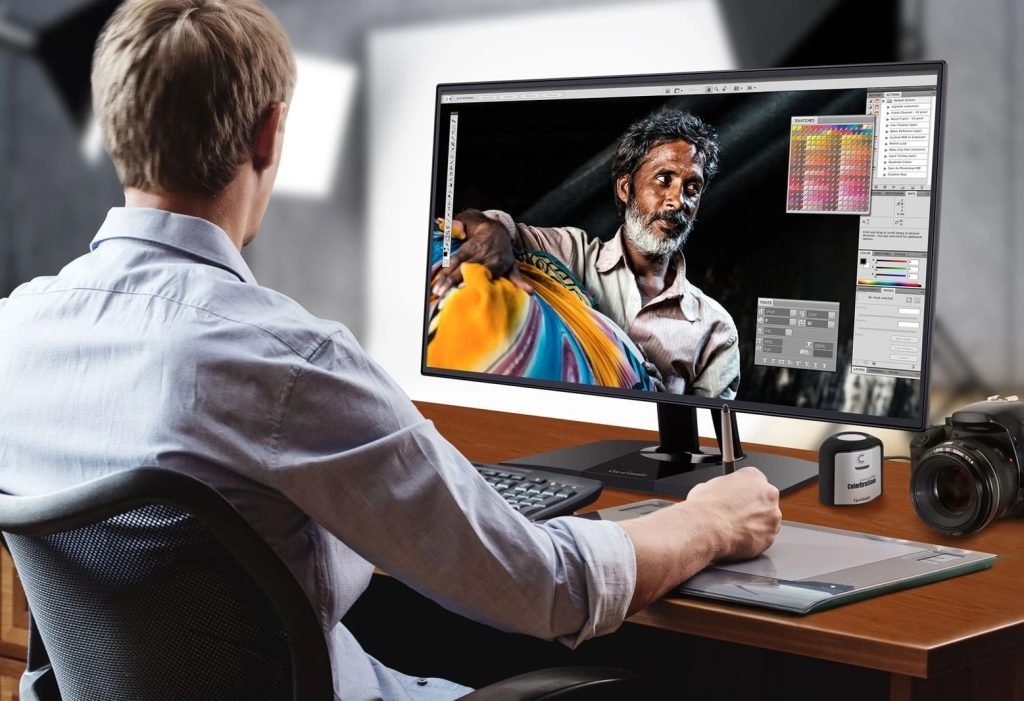
اگر برای کالیبره کردن مانیتور: چطور رنگهای واقعی را در سختافزار خود ببینیم؟ بهدنبالروشی مطمئنتر هستید و دقت رنگ برایتان اهمیت بیشتری دارد، کالیبراسیون سختافزاری را انتخاب کنید. در این روش از دستگاههایی به نام Colorimeter استفاده میشود که مستقیما روی پنل مانیتور قرار گرفته و رنگهای نمایشدادهشده را اندازهگیری میکنند. نرمافزار این دستگاهها با تحلیل داده، یک پروفایل دقیق برای سیستم ایجاد میکند تا نمایش رنگ واقعیتر شود. در این روش حرفهای، کالیبراسیون بهصورت دقیق و عملی انجام شده و مانیتور رنگها را با بیشترین دقت نمایش میدهد.
معرفی برندهای مطرح
در میان برندهای شناختهشده، سری Datacolor Spyder یکی از گزینههای پرطرفدار است که مدلهای مختلفی برای کاربران نیمهحرفهای و استودیوهای تخصصی ارائه میدهد. این دستگاهها رابط کاربری سادهای داشته و برای مانیتورهای مختلف بهخوبی عمل میکنند.
سری Calibrite (X-Rite) نیز انتخاب حرفهایها به شمار میرود. این محصولات دقت بالایی در خوانش رنگ دارند و برای عکاسان، طراحان و تدوینگران ویدیو گزینهای قابل اعتماد محسوب میشوند. استفاده از این ابزارها باعث میشود رنگهایی که روی صفحه میبینید، در خروجی نهایی هم قابل پیشبینی باشند.
مزیت این دستگاهها این است که به صورت خودکار الگوهای رنگی مختلف را نمایش داده و پاسخ مانیتور را ثبت میکنند. نتیجه این فرآیند، ساخت یک ICC Profile اختصاصی است که توسط کارت گرافیک و سیستمعامل استفاده شده و باعث ثبات رنگ در تمام نرمافزارها خواهد شد.
مطالب مرتبط: معرفی انواع پنل مانیتور کامپیوتر
شرایط محیطی مناسب برای کالیبره کردن
حتی بهترین ابزارها هم بدون شرایط محیطی مناسب نتیجه مطلوبی ارائه نمیدهند. نور محیط باید کنترلشده باشد و از انجام کار زیر نور مستقیم خورشید یا لامپهای رنگی پرهیز شود، زیرا این نورها درک چشم از رنگ را تغییر داده و تنظیم نهایی را تحت تاثیر قرار میدهند.
همچنین مانیتور باید پیش از شروع حداقل ۳۰ دقیقه روشن باشد تا به پایداری نوری برسد. پنلهای نمایشگر در دقایق ابتدایی رفتار ثابتی ندارند و تنظیم زودهنگام میتواند باعث خطا شود. انتخاب پسزمینه خاکستری خنثی در محیط کاربری نیز کمک میکند تمرکز چشم روی رنگهای واقعی تصویر باقی مانده و نتیجه دقیقتری حاصل شود.
اشتباهات رایج در تنظیمات مانیتور
برای رسیدن به رنگهای دقیق، شناخت خطاهای رایج در زمان کالیبره کردن مانیتور اهمیت زیادی دارد. مهمترین این خطاها عبارتند از:
- استفاده از حالتهای Vivid یا Game: این حالتها رنگها را بیش از حد اشباع و اغراقشده نمایش میدهند و باعث تصمیمگیری نادرست در ویرایش تصویر میشوند.
- بالا بردن بیش از حد Saturation: اشباع زیاد رنگ، تصویر را در نگاه اول جذابتر کرده اما دقت رنگها را از واقعیت دور میسازد.
- نادیده گرفتن فیلتر نور آبی: فعال بودن این فیلتر دمای رنگ را تغییر میدهد و باید هنگام ادیت رنگ غیرفعال شود.
جمعبندی: هر چند وقت یکبار کالیبره کنیم؟
مانیتورها با گذشت زمان دچار تغییر در نمایش رنگ میشوند، بهویژه مدلهای IPS قدیمی که پایداری کمتری نسبت به نمونههای جدید دارند. برای پروژههای حساس، توصیه میشود کالیبراسیون به صورت ماهانه انجام شود تا دقت رنگ حفظ گردد. در استفادههای عمومی، فاصله زمانی بیشتری هم قابل قبول است. در نهایت، پاسخ به پرسش کالیبره کردن مانیتور: چطور رنگهای واقعی را در سختافزار خود ببینیم؟ به میزان حساسیت کار شما بستگی دارد، اما توجه منظم به این فرآیند، کیفیت خروجی و اعتماد به تصویر را به شکل محسوسی افزایش میدهد.