علت بالا نیامدن ویندوز بعد از ارتقای رم؛ راهنمای کامل رفع مشکل صفحه آبی BSOD
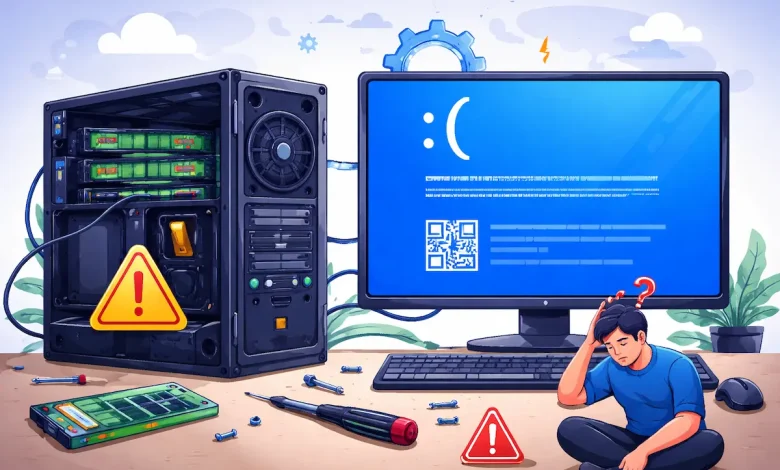
ارتقای رم یکی از مؤثرترین روشها برای افزایش سرعت و بهبود عملکرد سیستم است، اما در برخی موارد پس از نصب حافظه جدید، ویندوز بالا نمیآید یا کاربر با خطاهایی مانند صفحه آبی مرگ (BSOD) مواجه میشود. این مشکل میتواند ناشی از نصب نادرست، ناسازگاری فنی بین حافظه رم و مادربرد، محدودیتهای پردازنده، تنظیمات اشتباه بایوس یا حتی خرابی فیزیکی ماژول حافظه باشد. در این مقاله بهصورت مرحلهبهمرحله، علت بالا نیامدن ویندوز بعد از ارتقای رم و نحوه رفع مشکل صفحه آبی (BSOD) را بررسی میکنیم و در نهایت ابزارهای تخصصی تست سلامت رم را معرفی خواهیم کرد تا بتوانید با رویکردی اصولی، مشکل سیستم خود را شناسایی و برطرف کنید.

چرا بعد از نصب رم جدید، سیستم با خطا مواجه میشود؟
علت بالا نیامدن ویندوز بعد از ارتقای رم و نحوه رفع مشکل صفحه آبی (BSOD)، احتمالا سوالی باشد که خیلیها با آن روبهرو شدهاند. به دلیل ارتباط مستقیم حافظه RAM با مادربرد، پردازنده و کنترلر حافظه، هرگونه ناسازگاری یا اختلال در تنظیمات میتواند فرآیند بوت را با مشکل مواجه کند. پس از نصب رم جدید، سیستم باید آن را شناسایی کرده، مقداردهی اولیه انجام دهد و فرکانس و تایمینگ مناسب را تنظیم کند. اگر این فرآیند بهدرستی انجام نشود، معمولاً یکی از سناریوهای زیر رخ میدهد:
سیستم روشن میشود اما تصویر نمایش داده نمیشود
در این حالت فنها و چراغهای کیس فعال هستند اما مانیتور سیگنال دریافت نمیکند. این مشکل اغلب به دلیل جا نخوردن کامل رم در اسلات، ناسازگاری با مادربرد یا ناتوانی بایوس در شناسایی صحیح مشخصات حافظه رخ میدهد. در واقع سیستم پیش از رسیدن به مرحله بارگذاری ویندوز، در تست سختافزاری اولیه متوقف میشود.
سیستم در صفحه لوگوی ویندوز گیر میکند یا ریستارت میشود
در این سناریو، رم توسط بایوس شناسایی شده، اما هنگام بارگذاری سیستمعامل خطاهای مربوط به مدیریت حافظه ایجاد میشود. فعال بودن پروفایل XMP ناسازگار، تفاوت در فرکانس یا تایمینگ رمها و حتی ترکیب برندهای مختلف میتواند باعث ناپایداری در این مرحله شود.
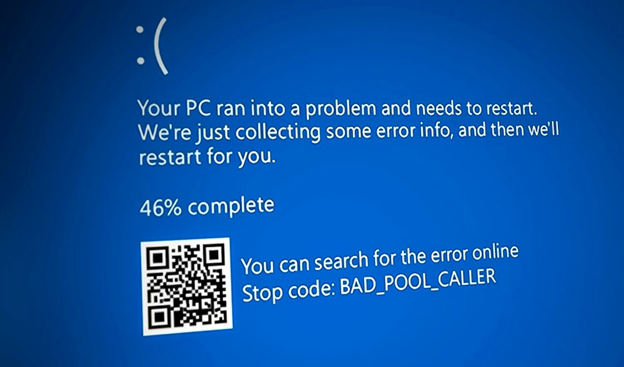
صفحه آبی مرگ ظاهر میشود
این وضعیت نشان میدهد ویندوز بارگذاری شده اما هنگام استفاده از حافظه با خطای بحرانی مواجه شده است. خطاهایی مانند MEMORY_MANAGEMENT یا PAGE_FAULT_IN_NONPAGED_AREA معمولاً به خرابی فیزیکی رم، ناسازگاری سختافزاری یا مشکل در اسلات مادربرد اشاره دارند. در این شرایط سیستم برای جلوگیری از آسیب به دادهها، بهصورت خودکار متوقف میشود.
گام اول: عیبیابی سختافزاری پیش از تغییر تنظیمات
پیش از آنکه وارد بایوس شوید یا تنظیمات نرمافزاری را تغییر دهید، اولین و مهمترین مرحله از بررسی علت بالا نیامدن ویندوز بعد از ارتقای رم و نحوه رفع مشکل صفحه آبی(BSOD)چک کردن دقیق سختافزار است. بسیاری از خطاهای بوت، ریستارتهای ناگهانی یا حتی صفحه آبی، صرفاً به دلیل نصب نادرست یا اختلال فیزیکی در ماژولهای حافظه رخ میدهند. در این مرحله موارد زیر را بهصورت تخصصی بررسی کنید:
عدم جاگذاری صحیح Reseating
ابتدا رمها را بهطور کامل از اسلات خارج کرده و مجدداً نصب کنید برای آشنایی با چگونگی ارتقای رم سیستم خود به روشی سریع و کارآمد، مقاله ما را درباره ارتقا رم کامپیوتر در کمتر از ده دقیقه بخوانید. هنگام نصب، باید هر دو ضامن کناری اسلات بهصورت خودکار قفل شوند و صدای “کلیک” شنیده شود. حتی اگر یکی از طرفین بهدرستی قفل نشده باشد، سیستم ممکن است روشن شود اما تصویر ندهد یا در مرحله POST متوقف شود. دقت کنید فشار بهصورت یکنواخت و از دو طرف وارد شود تا برد رم دچار تنش فیزیکی نشود.
تمیز کردن کنتاکتها
پایههای طلایی رنگ رم (Contact Pins) وظیفه انتقال داده و ولتاژ را بر عهده دارند. وجود گردوغبار، چربی دست یا اکسیداسیون جزئی میتواند باعث اختلال در اتصال شود. با استفاده از یک پاککن نرم و تمیز، بهآرامی سطح کنتاکتها را تمیز کنید. سپس با یک دستمال بدون پرز یا دمنده هوا، باقیمانده ذرات را پاک کنید. از استفاده از مواد مایع یا الکل مستقیماً روی ماژول خودداری کنید مگر در شرایط تخصصی.
تست تکاسلات
برای تشخیص دقیقتر، هر ماژول رم را بهصورت جداگانه در سیستم تست کنید. ابتدا یک رم را در اسلات اول قرار دهید و سیستم را روشن کنید. سپس همان رم را در اسلاتهای دیگر امتحان کنید. این کار را برای هر ماژول تکرار کنید. اگر یک رم در تمام اسلاتها خطا ایجاد کند، احتمال خرابی آن بالاست. اگر یک اسلات با هیچ رمی کار نکند، ممکن است اسلات مادربرد یا مسیرهای ارتباطی آن دچار مشکل شده باشند.
ترتیب چیدمان Dual Channel
در مادربردهایی که از معماری دوکاناله پشتیبانی میکنند، محل نصب رم اهمیت زیادی دارد. معمولاً باید رمها در اسلاتهای ۱ و ۳ یا ۲ و ۴ نصب شوند (بسته به طراحی مادربرد). نصب اشتباه میتواند باعث شناسایی نادرست حافظه یا ناپایداری سیستم شود. برای اطمینان، حتماً به دفترچه راهنمای مادربرد مراجعه کنید و چینش پیشنهادی سازنده را رعایت نمایید.
گام دوم: بررسی ناسازگاریهای فنی (Incompatibility)
بعد از اطمینان از نصب صحیح و سالم بودن رمها، باید علت بالا نیامدن ویندوز بعد از ارتقای رم و نحوه رفع مشکل صفحه آبی(BSOD)رادرناسازگاریهای فنی جست و جو کنیم. حتی اگر سختافزار سالم باشد، ترکیب رمهای متفاوت یا نصب ماژولی که فرکانس، ولتاژ یا تایمینگ آن با مادربرد و پردازنده هماهنگ نباشد، میتواند باعث ناپایداری سیستم و صفحه آبی مرگ (BSOD) شود. در ادامه مهمترین موارد ناسازگاری فنی را توضیح میدهیم:
تفاوت فرکانس و ولتاژ
هر ماژول رم دارای فرکانس مشخص (MHz) و ولتاژ کاری استاندارد است. وقتی دو رم با ولتاژ متفاوت، مانند 1.2 ولت و 1.35 ولت، به صورت همزمان نصب شوند، سیستم برای تنظیم ولتاژ به حالت تعادل میرود. این اختلاف ممکن است باعث ناپایداری حافظه، خطای مدیریت حافظه و در نتیجه صفحه آبی شود.
محدودیت مادربرد و CPU
هر مادربرد و پردازنده محدودیتهایی در پشتیبانی از حجم (Capacity) و فرکانس رم دارند. به عنوان مثال، مادربردی ممکن است تنها از ماژولهای تا 16 گیگابایت و فرکانس 3200 مگاهرتز پشتیبانی کند. اگر رم بالاتر از این مشخصات نصب شود، سیستم ممکن است بوت نشود یا ویندوز در مرحله بارگذاری با خطا مواجه شود. همچنین پردازنده باید از فرکانس و نوع حافظه پشتیبانی کند؛ عدم تطابق باعث ناپایداری و BSOD خواهد شد.
تفاوت برند و چیپست
ترکیب رمهایی با برندهای مختلف یا چیپستها و تایمینگهای متفاوت (CAS Latency یا CL) میتواند منجر به ناسازگاری شود. تایمینگ متفاوت باعث میشود یکی از ماژولها زودتر یا دیرتر از دیگری دادهها را بخواند و این هماهنگی نادرست به خطای حافظه و در نتیجه صفحه آبی منجر میشود. حتی اگر سیستم بوت شود، احتمال کرشهای تصادفی یا کاهش عملکرد وجود دارد.
گام سوم: تنظیمات بایوس (BIOS)؛ کلید حل مشکل
پس از بررسی سختافزار و ناسازگاریهای فنی، علت بالا نیامدن ویندوز بعد از ارتقای رم و نحوه رفع مشکل صفحه آبی (BSOD)با تنظیمات بایوس قابل حل است. مراحل تخصصی و مهم این گام به شرح زیر است:
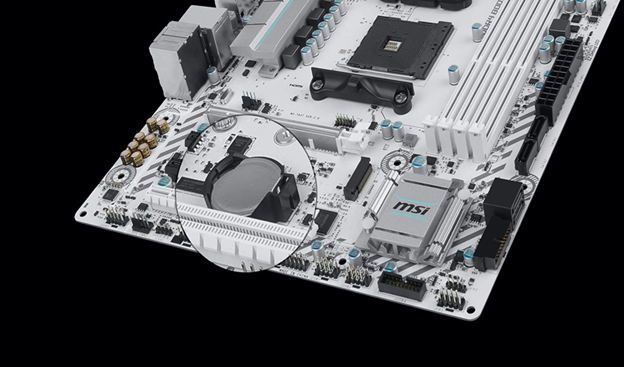
Clear CMOS
ریست کردن بایوس باعث بازگشت همه تنظیمات به حالت کارخانه میشود و سیستم رمها را مجدداً شناسایی میکند. برای این کار میتوان باتری سکهای مادربرد را برای چند دقیقه خارج کرد یا از جامپر مخصوص Clear CMOS استفاده نمود. این روش بهخصوص زمانی مفید است که تغییرات قبلی در فرکانس، ولتاژ یا تایمینگ رم باعث ناپایداری سیستم شده باشد.
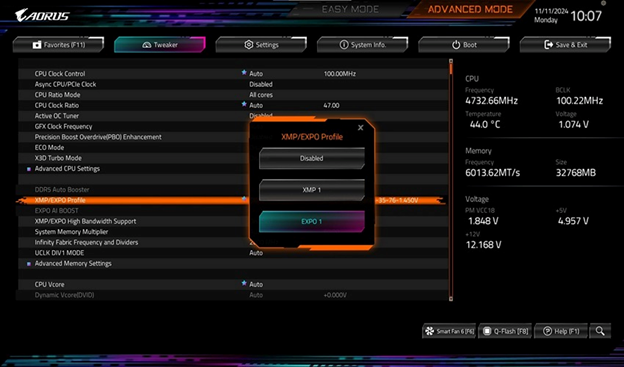
غیرفعالسازی XMP/EXPO
پروفایلهای XMP برای DDR3/DDR4 یا EXPO برای DDR5 تنظیمات اورکلاک خودکار رم را اعمال میکنند. اگر رم جدید با پروفایل رم قبلی مطابقت نداشته باشد، فعال بودن این پروفایلها میتواند مانع بوت شدن سیستم شود. غیرفعال کردن XMP/EXPO و استفاده از تنظیمات استاندارد بایوس، راهحل سریع و مؤثر برای شناسایی صحیح ماژولهای جدید است.
آپدیت بایوس
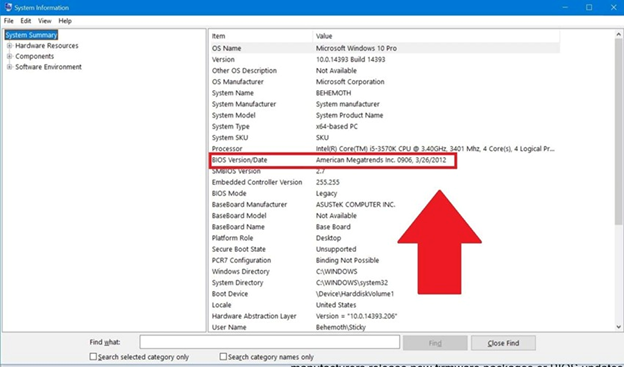
بهروزرسانی بایوس باعث بهبود پشتیبانی مادربرد از رمهای جدید، مخصوصاً در پلتفرم DDR5، میشود. بسیاری از مادربردهای قدیمی با نسخه بایوس اولیه قادر به شناسایی رمهای با فرکانس بالا یا ماژولهای جدید نیستند. نصب آخرین نسخه بایوس، ناسازگاریهای سختافزاری را کاهش داده و شانس بوت موفق سیستم را افزایش میدهد.
نحوه رفع انواع خطاهای صفحه آبی (BSOD) مربوط به رم
علت بالا نیامدن ویندوز بعد از ارتقای رم و نحوه رفع مشکل صفحه آبی (BSOD)در کدهای خطایی که سیستم به شما نشان میدهد قابل ردیابی است. هر کد خطا اطلاعات دقیقی درباره منبع مشکل ارائه میدهد و با بررسی تخصصی میتوان آن را برطرف کرد:
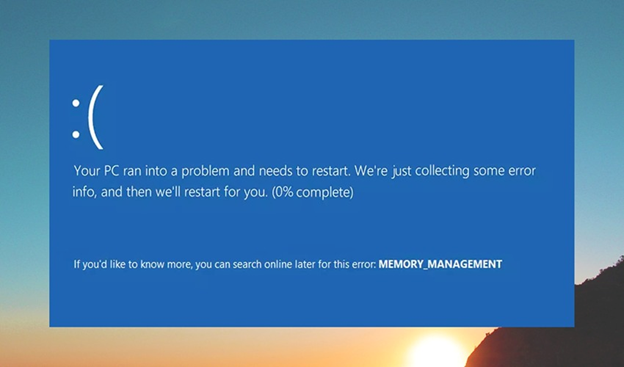
Memory Management
این خطا به معنای مشکل در مدیریت حافظه توسط ویندوز است و معمولاً ناشی از خرابی ماژول رم، تایمینگ نامناسب یا ناسازگاری فرکانسها است. برای رفع مشکل:
- هر ماژول رم را به صورت جداگانه تست کنید.
- از ابزار Windows Memory Diagnostic یا MemTest86 برای بررسی سلامت رم استفاده کنید.
- اگر مشکل با یکی از ماژولها یا اسلاتها مرتبط بود، آن رم یا اسلات را تعویض کنید.
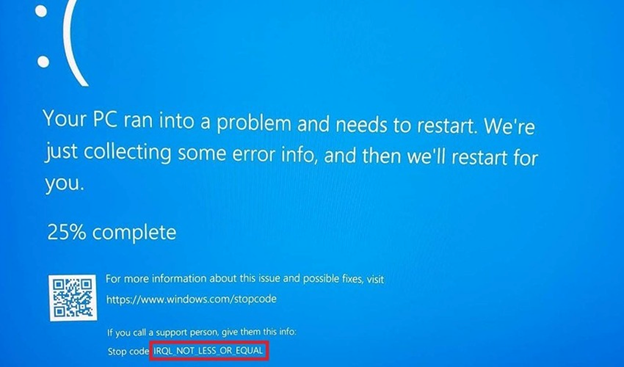
- IRQL_NOT_LESS_OR_EQUAL
این خطا نشاندهنده تداخل بین درایورها و حافظه جدید است. سیستم هنگام دسترسی به حافظه غیرمجاز توسط درایور با خطای بحرانی مواجه میشود. راهکارها شامل:
- بهروزرسانی یا نصب مجدد درایورهای مادربرد و کارتهای جانبی.
- غیرفعال کردن درایورهای غیرضروری یا ناسازگار.
- بررسی نرمافزارهای امنیتی یا اورکلاکینگ که ممکن است باعث ناپایداری شوند.
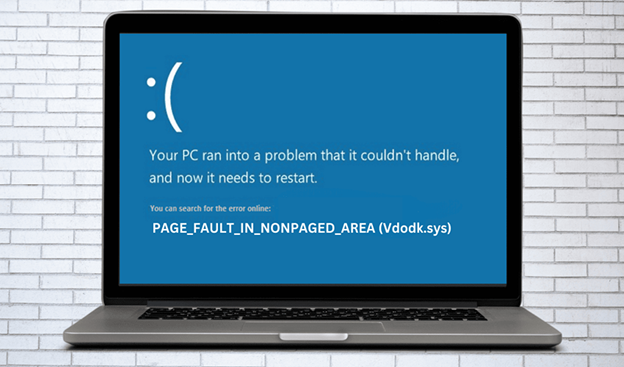
- Page Fault In Nonpaged Area
این خطا هنگامی رخ میدهد که ویندوز سعی کند به بخشی از حافظه که باید همیشه در دسترس باشد (Nonpaged) دسترسی یابد و خطا پیش بیاید. اغلب به دلیل مشکلات سختافزاری، نقص در رم یا اسلاتها و یا ناسازگاری تایمینگ اتفاق میافتد. برای رفع مشکل:
- بررسی تکتک رمها و تعویض یا تست مجدد آنها.
- تغییر اسلات رم برای شناسایی اسلات معیوب.
- غیرفعال کردن پروفایلهای XMP/EXPO و استفاده از تنظیمات استاندارد بایوس.
ابزارهای تست سلامت رم بعد از بالا آمدن ویندوز
پس از اینکه علت بالا نیامدن ویندوز بعد از ارتقای رم و نحوه رفع مشکل صفحه آبی (BSOD)رابررسیکردیم، با استفاده ازاز ابزارهای تست سلامت حافظه میتوانیم از عملکرد صحیح رم مطمئن شویم.
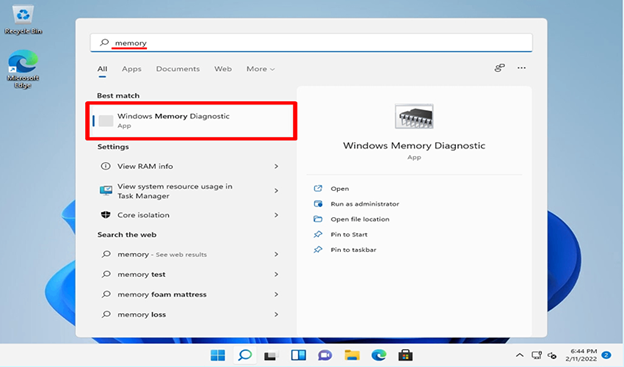
Windows Memory Diagnostic
این ابزار داخلی ویندوز برای بررسی حافظه طراحی شده است و نیازی به نصب نرمافزار جداگانه ندارد. پس از اجرا، سیستم ریستارت شده و تستهای استاندارد حافظه (شامل خواندن و نوشتن دادهها روی رم) انجام میشود. در پایان، گزارش خطاها در Event Viewer ویندوز ثبت میشود. Windows Memory Diagnostic برای تشخیص مشکلات ابتدایی یا ناسازگاریهای نرمافزاری کافی است و میتواند به سرعت نشان دهد که آیا رم سالم است یا نیاز به بررسی دقیقتر دارد.
MemTest86
یکی از دقیقترین و معتبرترین ابزارها برای شناسایی خرابیهای فیزیکی رم است. این نرمافزار بوتپذیر بوده و بدون نیاز به سیستمعامل اجرا میشود، بنابراین میتواند خطاهای سختافزاری که ویندوز قادر به شناسایی آنها نیست را پیدا کند. MemTest86 با اجرای چندین الگوریتم و تست پیشرفته، مشکلاتی مانند بیت خراب، ناسازگاری تایمینگ و ولتاژ یا اختلال در ماژولهای رم را شناسایی میکند. این برنامه برای تشخیص دقیق خرابیهای رم و ارزیابی پایداری سیستم در طولانیمدت بسیار توصیه میشود.

سوالات متداول
آیا میتوانم رم DDR4 را در کنار DDR5 استفاده کنم؟
خیر، DDR4 و DDR5 از نظر فیزیکی و الکتریکی متفاوت هستند و مادربردها نمیتوانند هر دو را همزمان شناسایی کنند. نصب همزمان باعث عدم بوت یا خطای سختافزاری میشود.
چرا بعد از ارتقای رم، ویندوز فقط نیمی از آن را قابل استفاده (Usable) نشان میدهد؟
این معمولاً به دلیل محدودیت مادربرد، رزرو حافظه برای گرافیک یکپارچه یا ناسازگاری تایمینگ و فرکانس رم است. بررسی بایوس و تنظیمات رزرو حافظه اغلب مشکل را رفع میکند.
آیا صفحه آبی همیشه به معنای سوختن رم است؟
نه، BSOD میتواند ناشی از ناسازگاری سختافزاری، درایورهای مشکلدار یا تنظیمات بایوس نیز باشد. رم فیزیکی خراب تنها یکی از دلایل احتمالی است.
جمعبندی و نتیجهگیری
برای جلوگیری از مشکلات بوت و صفحه آبی بعد از ارتقای رم، رعایت مراحل سختافزاری و نرمافزاری ضروری است. قبل از هر تغییر، سلامت رم و نصب صحیح آن را بررسی کنید، ناسازگاریهای فنی با مادربرد و پردازنده را شناسایی کنید و تنظیمات بایوس را به حالت استاندارد بازگردانید.
عمل به موارد چکلیست زیر، میتواند پاسخگوی علت بالا نیامدن ویندوز بعد از ارتقای رم و نحوه رفع مشکل صفحه آبی (BSOD)باشد:
- ماژولهای رم بهدرستی در اسلاتها جاگذاری شده باشند (Reseating).
- پایههای رم تمیز و بدون اکسیداسیون باشند.
- تست تکاسلات انجام شده و رم یا اسلات معیوب شناسایی شده باشد.
- ترتیب نصب رم مطابق معماری Dual/Single Channel مادربرد رعایت شده باشد.
- ولتاژ، فرکانس و تایمینگ رمها با یکدیگر و با مادربرد سازگار باشد.
- پروفایلهای XMP/EXPO غیرفعال شده یا با رم جدید هماهنگ باشند.
- بایوس مادربرد بهروز و تنظیمات آن در حالت استاندارد (Clear CMOS) باشد.
- پس از بوت، تست سلامت رم با ابزارهایی مانند Windows Memory Diagnostic یا MemTest86 انجام شده باشد.